Yapay Zeka ile Fotoğraf Netleştirme ve Büyütme (Ücretsiz)
Yapay zekâ görsel oluşturucular saniyeler içinde cilalı sonuçlar üretebilir; ama yakından bakınca genellikle yumuşak kenarlar, tuhaf yazılar, gürültülü gölgeler veya büyük boyutlarda kaybolan ayrıntılar ortaya çıkar. İşte bu noktada yapay zekâ ile fotoğraf netleştirme devreye girer. Kısa bir son işlem akışı, umut verici bir AI çıktısını daha temiz, daha net ve yayına hazır bir görseline dönüştürür.
Son model nesli üretimi daha hızlı ve tutarlı hale getirdi; ama üretmek ve bitirmek farklı sorunları çözer. OpenAI'nin resmî Images 2.6 duyurusu hız, tutarlılık ve düzenleme konusundaki iyileştirmeleri anlatırken, Adobe ile Google arasındaki ortaklık duyurusu daha bağlı yaratıcı iş akışlarına işaret ediyor. Pratik ders basit: görseli oluşturmak bir adım; onu son kullanım için kontrol edip hazırlamak başka bir adımdır.
Kısa cevap: AI ile oluşturulan bir görselin kalitesini artırmak için görseli %100 yakınlaştırmada inceleyin, önce genel ayrıntıyı iyileştirin, bulanık fotoğrafı netleştirin veya zayıf yazıları düzeltin, görsel temizlendikten sonra büyütün, gerekiyorsa arka planı kaldırın ve doğru boyut ile formatta dışa aktarın. EzEnhancer'ın çevrimiçi fotoğraf iyileştiricisi bu adımları tarayıcı tabanlı bir akışta birleştirir – ücretsiz ve kurulum olmadan.
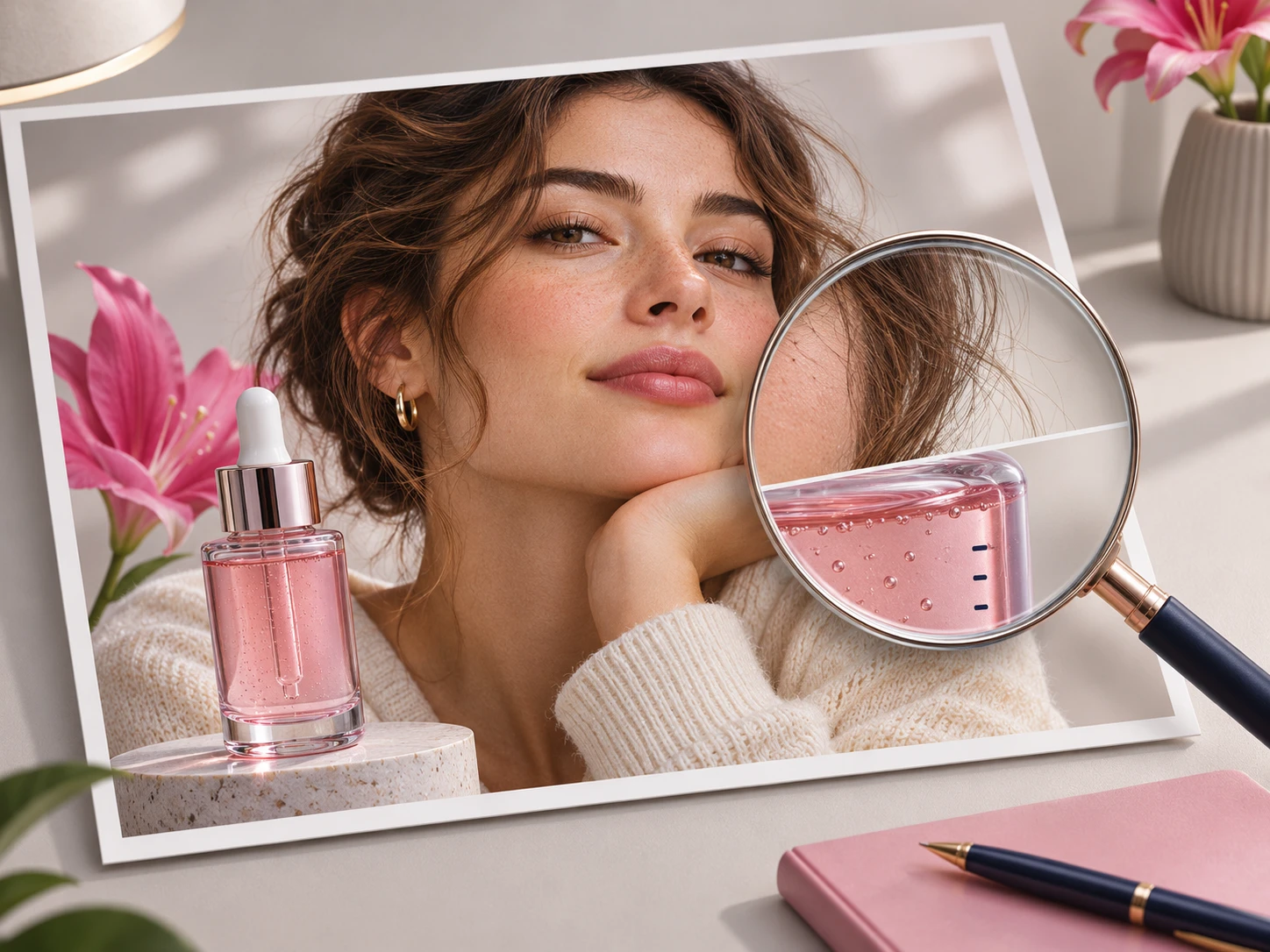
AI ile oluşturulan görseller neden hâlâ son bir kalite kontrolüne ihtiyaç duyar?
AI ile oluşturulan bir görsel küçük önizlemede inandırıcı görünebilir; ama ürün sayfasında, sosyal medya gönderisinde, sunumda veya baskı düzeninde başarısız olabilir. Sorunlar genellikle beş grupta toplanır:
| Sorun | Görebileceğiniz durum | Faydalı çözüm |
|---|---|---|
| Yumuşak ayrıntı | Saç, kumaş, ürün kenarları veya mimari bulanık görünür | AI iyileştirme veya netleştirme |
| Küçük yazı hataları | Harfler neredeyse doğru ama büyütüldüğünde netliğini yitirir | Yazı iyileştirme ve dikkatli inceleme |
| Düşük çözünürlük | Görsel ekranda kabul edilebilir ama büyük düzende bozulur | Çözünürlük arttırma (artırma) yapay zeka ile |
| Sentez doku | Cilt, malzeme, yapraklar ve gölgeler fazla pürüzsüz veya gürültülü görünür | Ölçülü iyileştirme ve seçici netleştirme |
| Dikkat dağıtan arka plan | Konu iyi ama ortam son kullanıma uymuyor | Arka plan kaldırma veya temizleme |
Amaç maksimum netlik değil. Aşırı işlem, kenarlarda haleler, sert cilt dokuları ve yapay bir kontrast yaratır. İyi bir akış, görseli amacını destekleyecek kadar iyileştirirken özgün görsel stili korur.
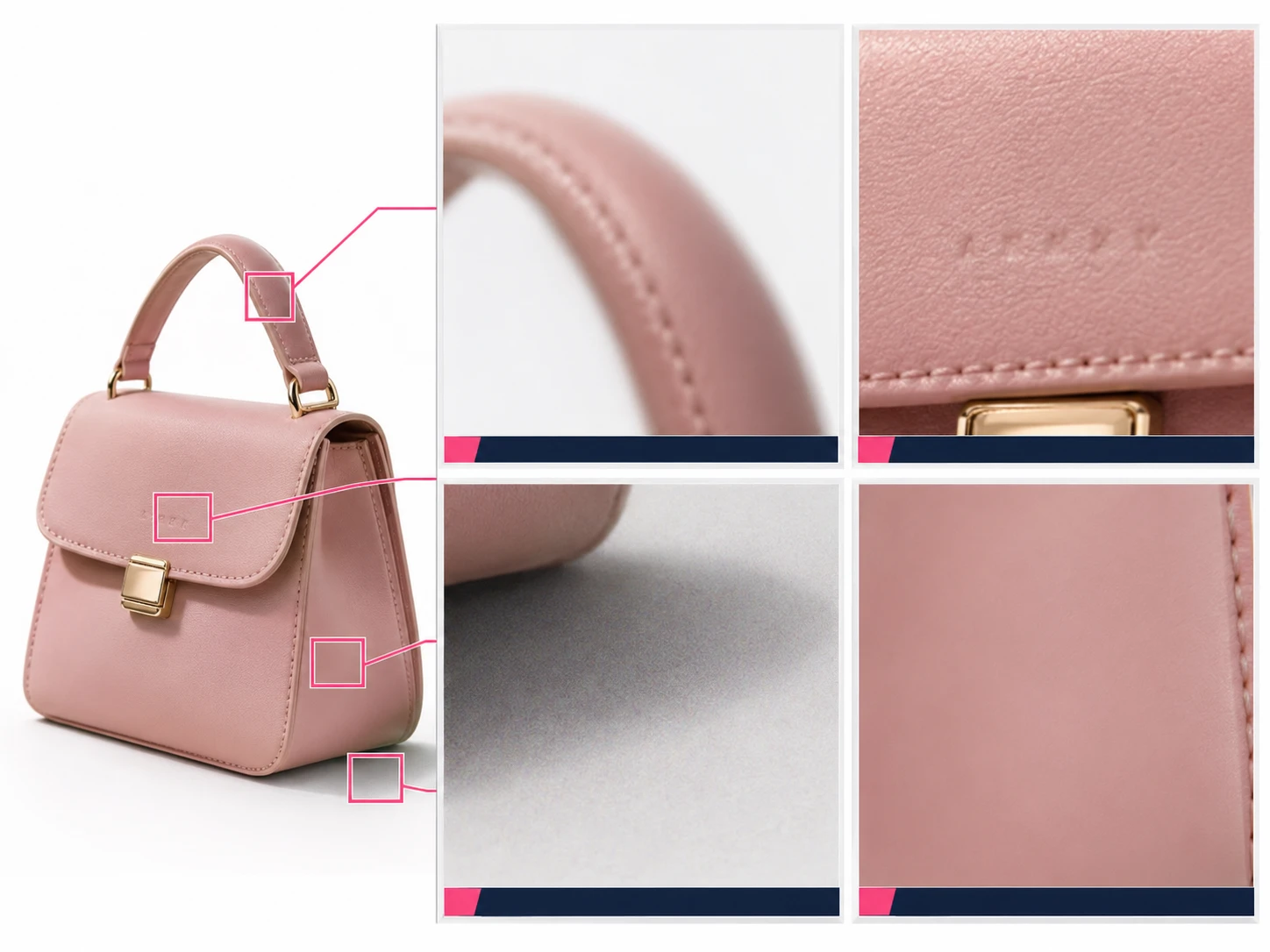
2026'da AI görsel üretiminde ne değişti?
En yeni görsel araçları kullanılabilir ilk taslakları üretmeyi kolaylaştırdı. OpenAI'nin Images 2.6 sürümü daha hızlı üretim, düzenlemeler arasında daha güçlü tutarlılık ve daha yetenekli görsel düzenleme öne çıkarıyor. Bu iyileştirmeler kampanyalar, ürün konseptleri, storyboard'lar ve sosyal medya içerikleri için değerli; çünkü üreticiler daha az sürede daha fazla varyasyon deneyebiliyor.
Artan üretim hızı yeni bir üretim sorunu da yaratıyor: ekiplerin inceleyeceği daha fazla aday görsel var. Tek oturumda onlarca görsel üretildiğinde, tek mükemmel prompttan daha çok tekrarlanabilir bir kalite kontrol süreci önem kazanır. En iyi görsel genellikle kontrol edilmiş, düzeltilmiş, boyutlandırılmış ve gerçek hedefi için dışa aktarılmış olandır.
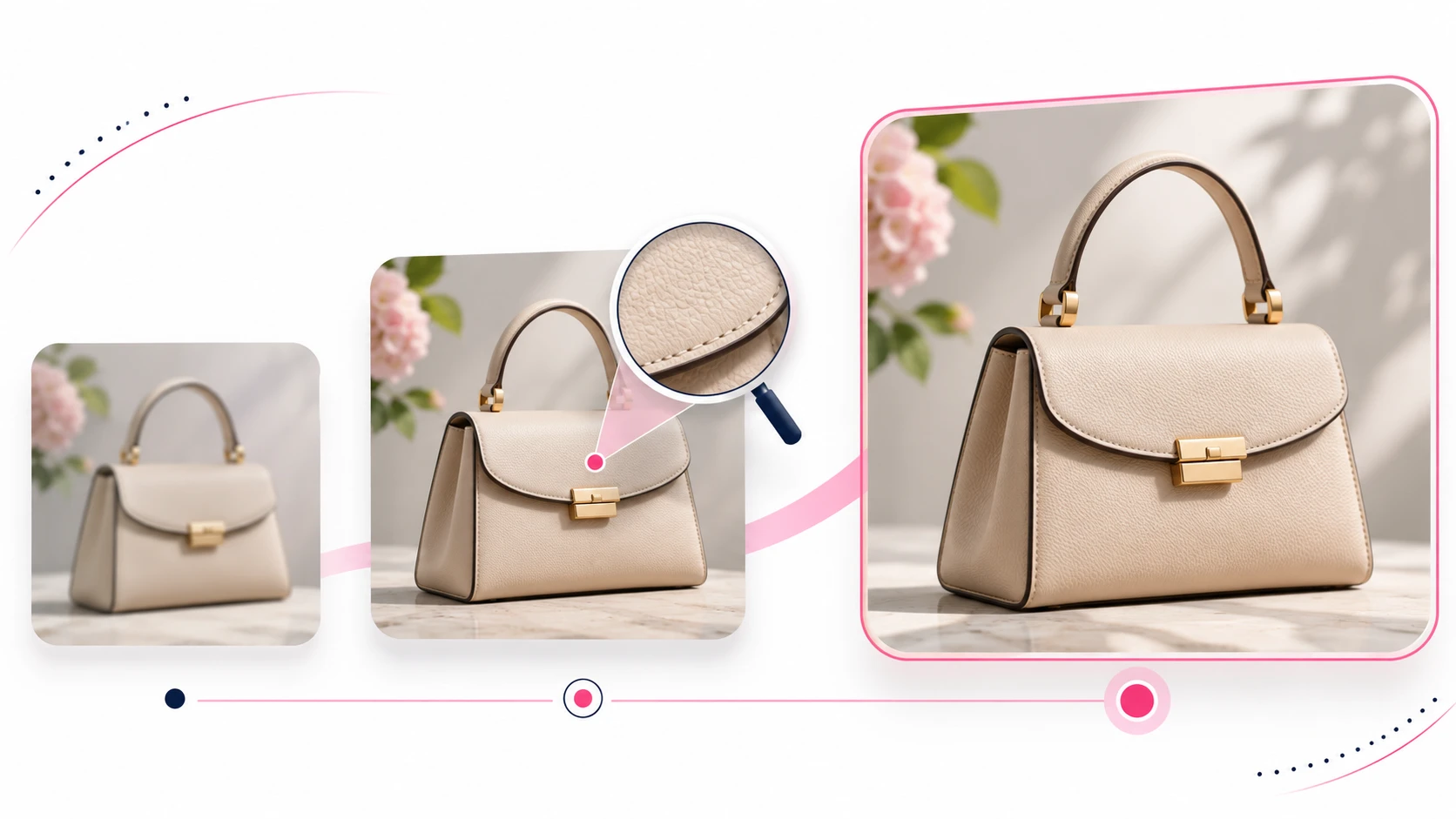
Adobe ile Google arasındaki büyüyen yapay zekâ ortaklığı da bağlı yaratıcı iş akışlarına geçişi yansıtıyor. İnsanlar her adımı ayrı bir proje gibi görmek yerine üretim, düzenleme, temizleme, iyileştirme ve teslimat arasında gidip gelmeye başladı. Bu da çevrimiçi görsel iyileştiriciyi üretimden sonraki bitirme katmanı haline getiriyor.
AI ile oluşturulan görselleri adım adım iyileştirme
1. Görseli %100 yakınlaştırmada inceleyin
Özgün görseli gerçek piksel boyutunda görüntüleyerek başlayın. Küçük bir önizleme; gözler, parmaklar, ürün etiketleri, ince çizgiler ve tekrarlanan desenler etrafındaki sorunları gizler.
Kullanım amacına göre en kritik alanlara bakın:
- Portrelerde yüzler ve saçlar
- E-ticaret görsellerinde ürün kenarları ve logolar
- Afişlerde ve sosyal medya grafiklerinde küçük yazılar
- Mimari çizgiler ve yüksek kontrastlı kenarlar
- Gölgeler, yansımalar ve saydam malzemeler
Önemli bir ayrıntı zaten yanlış üretilmişse, iyileştirme gerçeği güvenilir biçimde yeniden yaratamaz. Bu alanları manuel düzeltme için işaretleyin veya işlemden önce başka bir üretilmiş varyasyonu seçin.
2. Önce genel AI iyileştirmesini uygulayın
İlk geçiş görseli bütün olarak iyileştirmelidir. Bir AI iyileştirici kontrast, renk, kenar ve yerel ayrıntıyı birlikte değerlendirir; bu genellikle tüm kareye güçlü bir netlik filtresi uygulamaktan daha dengelidir.
Kaynak zaten temiz görünüyorsa ölçülü bir ayar kullanın. Daha güçlü iyileştirme; küçük bir görsel, sıkıştırılmış bir indirme veya ayrıntıları bariz yumuşak bir görsel için daha uygundur. Haleleri, sert dokuları veya aşırı doygun renkleri yakalamak için sonucu daima orijinalle karşılaştırın.
EzEnhancer'ın görsel iyileştirici aracı bu ilk geçiş için tasarlandı. Bir görsel yüklemek, sonucu önizlemek ve masaüstü programı kurmadan başka bir araca geçmek istediğinizde tarayıcı akışı işe yarar.
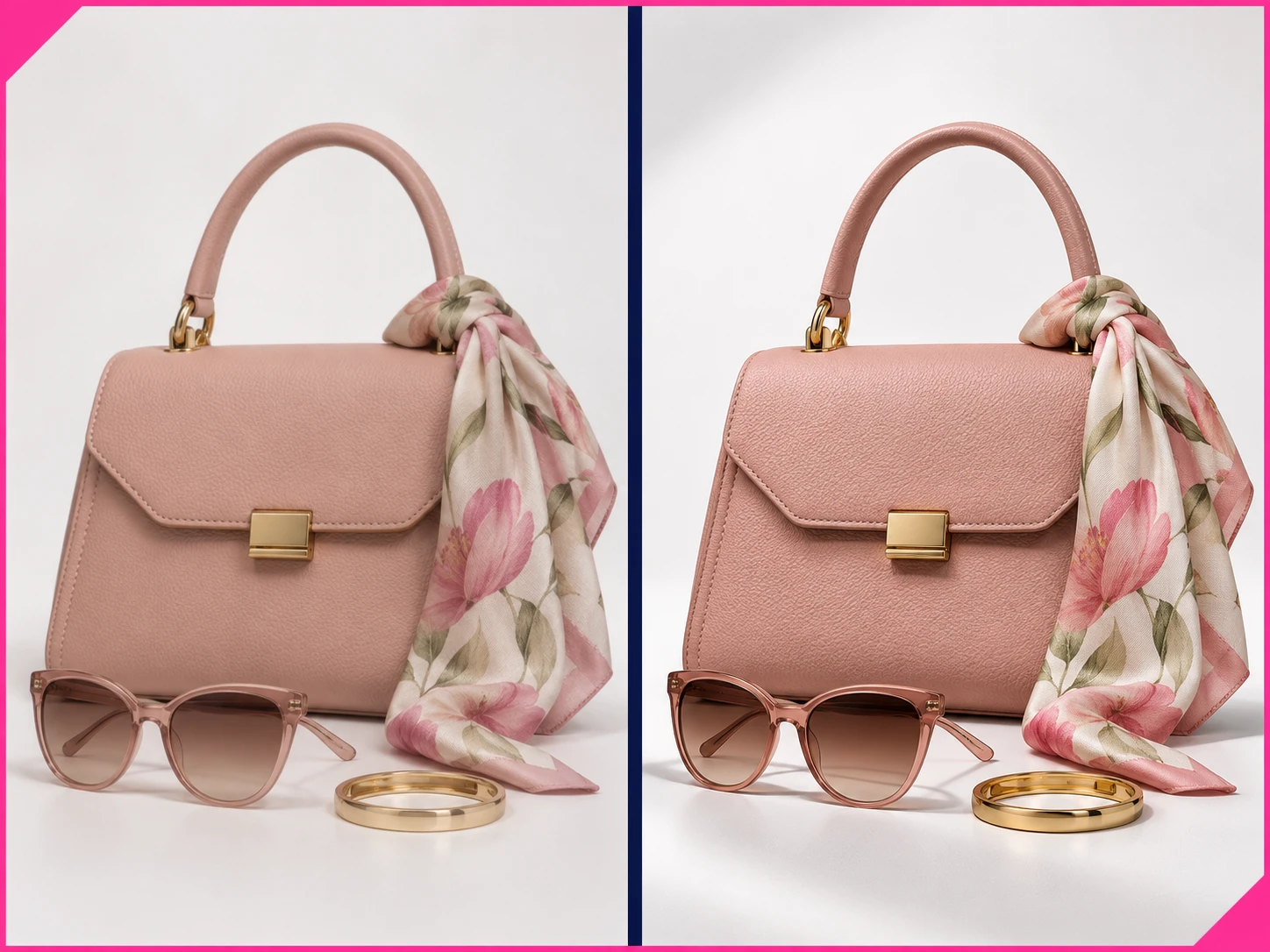
3. Bulanıklığı ve zayıf yazıları ayrı ayrı düzeltin
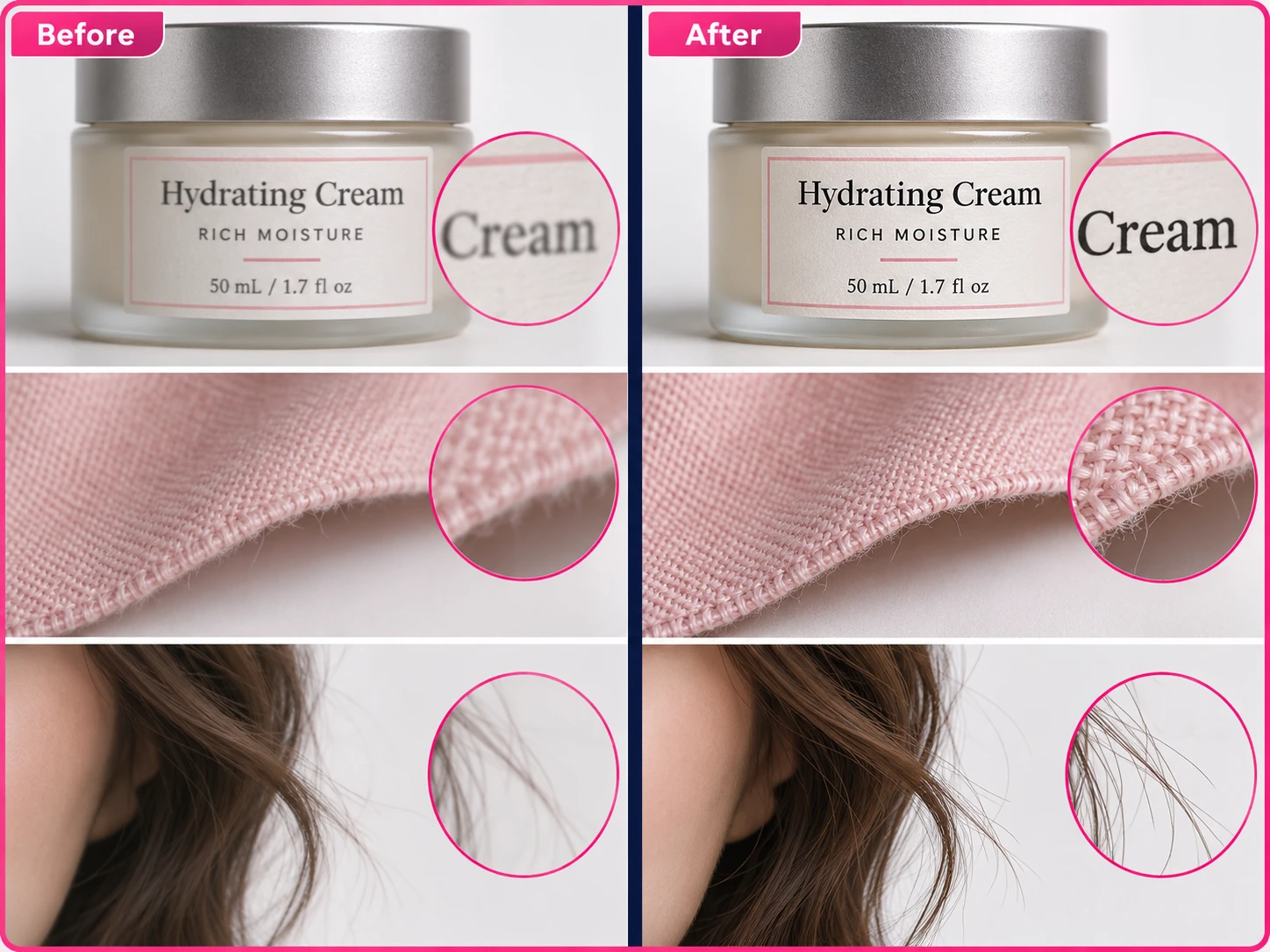
Bulanıklık ile düşük çözünürlük birbiriyle ilişkili ama aynı sorun değil. Bulanık bir görsel bulanıklık giderme veya netleştirme ister; küçük bir görsel ise büyütme yoluyla yeniden inşa ister. Her şeyi «daha net yap» olarak ele almak, faydalı ayrıntıyı geri getirmeden sonucu sertleştirebilir.
Yumuşak portreler, kıyafetler ve ürün kenarları için hafif bir netleştirme veya bulanıklık giderme geçişi yeterlidir. Ekran görüntüleri, ambalajlar, şemalar ve sosyal medya grafiklerinde yazıyı ayrıca inceleyin. AI ile üretilen yazılar ilk bakışta doğru görünse de kırık harf çizgileri veya tutarsız aralıklar içerebilir.
EzEnhancer'ın bulanıklık giderme ve Image Sharpener araçları bu temizlik aşamasının farklı bölümlerini karşılar. Önemli ayrıntıyı okunur yapan en küçük düzeltmeyi kullanın.
4. Görsel temizlendikten sonra büyütün
Büyütme normalde genel iyileştirme ve bulanıklık düzeltmesinden sonra gelmelidir. Gürültülü veya bozulmuş bir kaynağı önce büyütürseniz modele yeniden üretmesi için daha çok kusur verirsiniz.
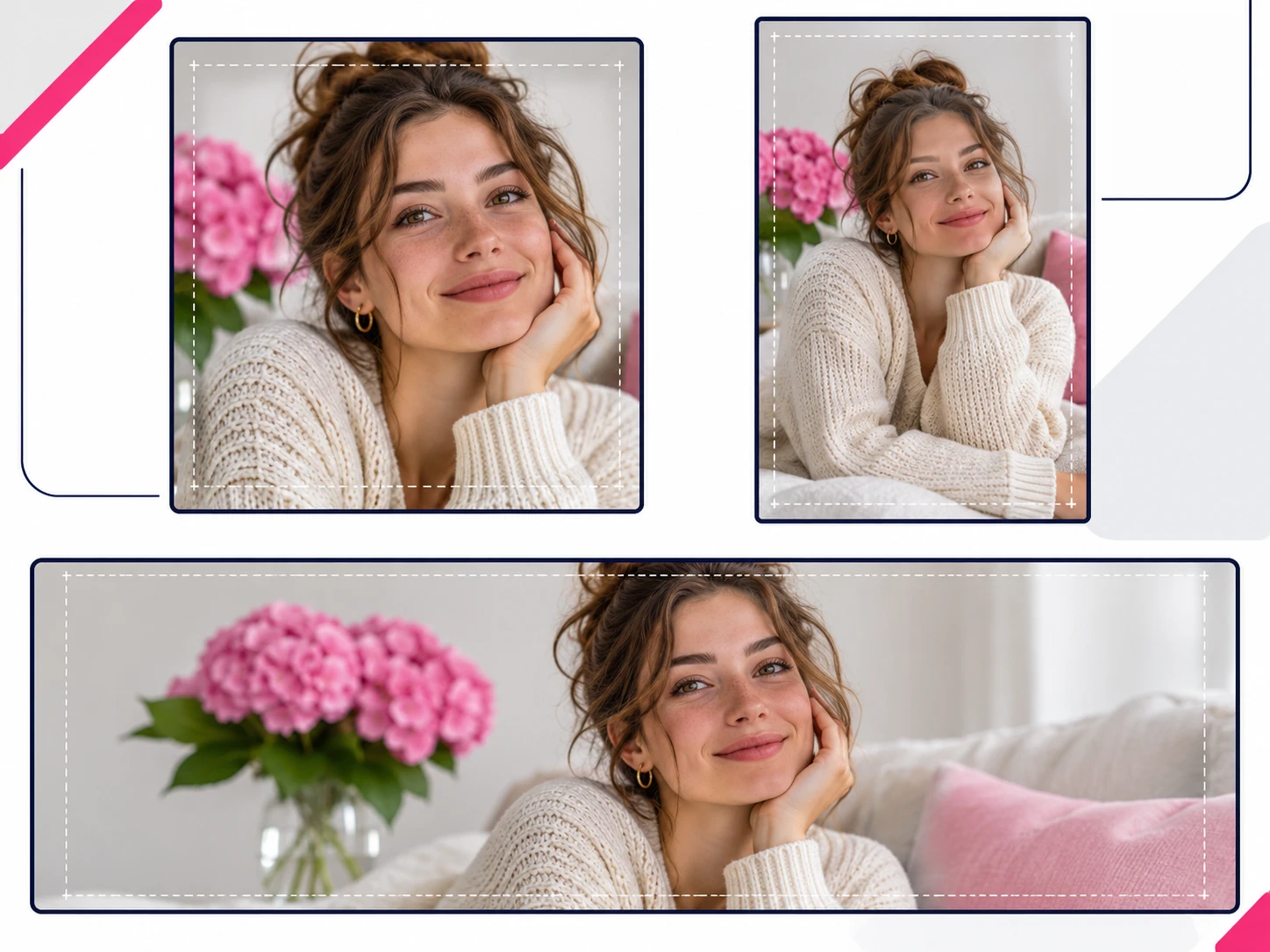
Büyütmeden önce final boyutu belirleyin. Kare bir ürün görseli, dikey bir sosyal medya gönderisi ve geniş bir sunum afişi farklı kırpma ve çıktı boyutları ister. Görsel birden fazla formatta kullanılacaksa temiz bir ana dosyayı saklayın ve aynı sıkıştırılmış kopyayı tekrar tekrar boyutlandırmak yerine ayrı dışa aktarımlar oluşturun.
Düşük çözünürlüklü bir AI çıktısı için EzEnhancer'ın Görüntü Büyütücü aracı, ana konunun kenarlarını ve dokusunu koruyarak çalışma çözünürlüğünü 4K'ya kadar artırabilir. Büyütülmüş sonucu indirmeden önce %100 yakınlaştırmada inceleyin.
5. Konu hazır olunca arka planı temizleyin
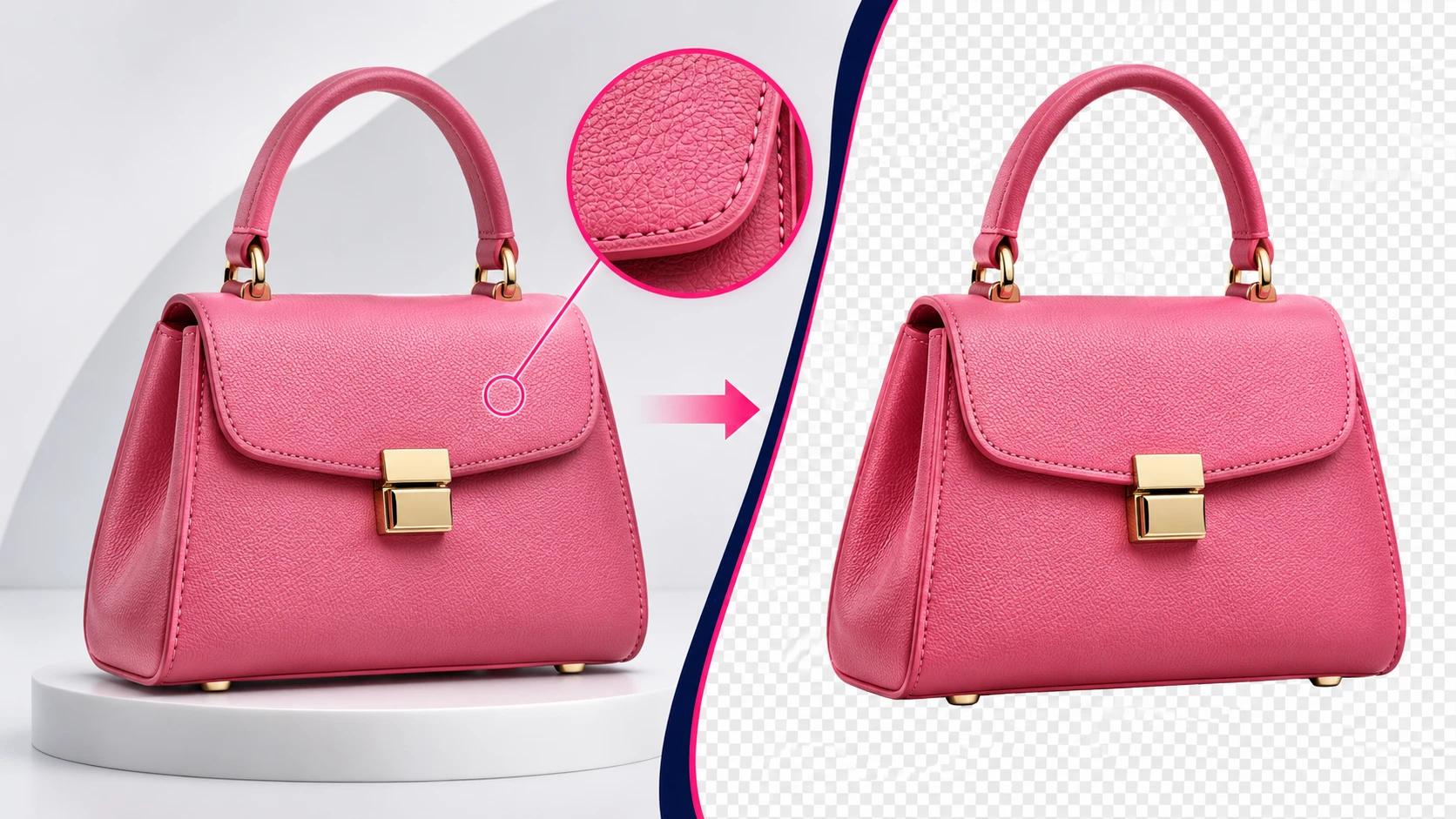
AI ile oluşturulan birçok görsel birden fazla bağlam için üretilir. Bir ürün; e-ticaret sayfası için temiz beyaz arka plan, tasarım dosyası için saydam arka plan veya sosyal medya için lifestyle bir ortam isteyebilir.
Arka planı yalnızca konu doğru ayrıntı seviyesine ulaştıktan sonra kaldırın. Önce yumuşak veya bozulmuş bir nesneyi keserseniz, kenar iyileştirmeden sonra daha kötü görünebilir. Arka plan kaldırdıktan sonra saçları, saydam malzemeleri, ince kabloları ve özgün sahneden ayrılması zor alanları inceleyin.
Aynı AI üretimi konu farklı düzenlerde kullanılacaksa EzEnhancer'ın Background Remover aracını kullanın. Kesimi kaynak sahneyle karşılaştırmak için özgün sürümü saklayın.
6. Gerçek yayınlama kanalı için dışa aktarın
Son dışa aktarım, görselin görüneceği yere uymalıdır. İndirmeden önce kontrol edin:
- Piksel boyutları ve en-boy oranı
- Dosya formatı ve sıkıştırma düzeyi
- Açık ve koyu arka planda renk görünümü
- Küçük yazıların okunabilirliği
- Mobil ekranlarda kırpılma
- Şeffaflık gerekip gerekmediği
Çoğu web görseli için sıkıştırılmış JPG veya WebP pratiktir. PNG; şeffaflığa veya net grafik öğelere ihtiyacınız olduğunda işe yarar. Farklı en-boy oranları için EzEnhancer'ın görsel kırpma aracını, farklı bir teslim formatı gerektiğinde ise görsel dönüştürücü aracını kullanın. Aynı dosyayı defalarca dışa aktarmaktan, yeniden yüklemekten ve yeniden sıkıştırmaktan kaçının; çünkü her ek dönüştürme ayrıntı kaybettirebilir.
AI görselleri için basit bir EzEnhancer akışı
Görsel neredeyse hazır olduğunda akış kısa kalabilir:
- En güçlü AI görselini üretin veya seçin.
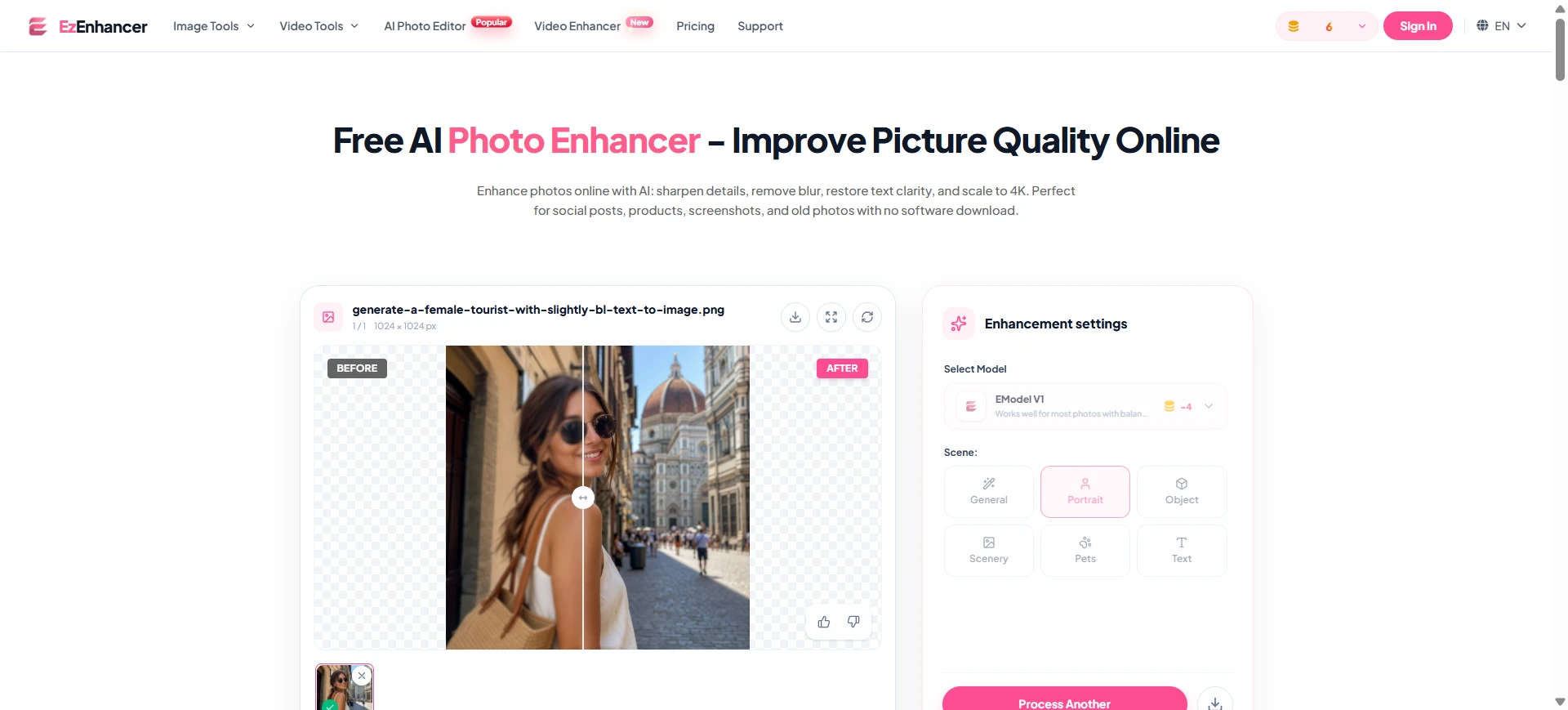
- EzEnhancer Photo Enhancer çalışma alanında açın.
- Orijinal ve iyileştirilmiş önizlemeyi karşılaştırın.
- Yalnızca ek düzeltme gerektiren yerlerde Unblur veya Sharpen kullanın.
- Görsel birden fazla düzende kullanılacaksa arka planı kaldırın.
- Temizlikten sonra büyütün ve final boyutu dışa aktarın.
Üretilmiş bir ürün görseli için sıra genellikle şöyledir: iyileştir → yazı ve kenarları kontrol et → arka planı kaldır → büyüt → dışa aktar. Bir portre için sıra şöyle olabilir: iyileştir → bulanıklığı düzelt → cilt ve saçı kontrol et → kırp → dışa aktar. Araçlar aynıdır; ama inceleme ölçütleri konuya göre değişir.
Üretilmiş videoyla da çalışıyorsanız EzEnhancer'ın AI video iyileştirme rehberine göz atın; orada benzer bir bitirme akışı var.
AI görsellerini iyileştirirken yapılan yaygın hatalar
Her görselde maksimum iyileştirme kullanmak
Daha fazla işlem otomatik olarak daha iyi kalite demek değildir. Yüksek ayarlar haleler, sert kenarlar ve plastik görünümlü dokular yaratabilir. Ölçülü bir geçişle başlayın ve orijinalle karşılaştırın.
Bariz kusurları düzeltmeden büyütmek
Kusurlu bir kaynağı büyütmek artefaktları daha görünür yapar. Önce en büyük sorunu düzeltin, sonra temizlenmiş sürümü büyütün.
Küçük önizlemelere güvenmek
Bir küçük resim, bozuk yazıları ve düzensiz kenarları gizleyebilir. Önemli ayrıntıları %100 yakınlaştırmada inceleyin ve final dışa aktarımı insanların gerçekte göreceği boyutta kontrol edin.
Son kırpmayı görmezden gelmek
Kare tuvalde dengeli görünen bir görsel dikey kırpmada konuyu kaybedebilir. Final en-boy oranını seçmeden önce görselin nerede görüneceğine karar verin.
Orijinal dosyanın üzerine yazmak
Üretilmiş kaynağı ve iyileştirilmiş ana dosyayı ayrı saklayın. Böylece daha sonra yeni bir kırpma oluşturmak, iyileştirme şiddetini azaltmak veya arka planı düzeltmek kolaylaşır.
Bir AI görselini ne zaman iyileştirmelisiniz?
Konsept doğru ama sonuç; final kullanımı için daha fazla netlik, çözünürlük veya esneklik gerektiriyorsa AI ile oluşturulan görseli iyileştirin. İyileştirme özellikle küçük kaynak görseller, ürün mockup'ları, sosyal medya grafikleri, ekran görüntüleri, portreler ve kırpılacak veya büyütülecek görseller için faydalıdır.
Görselde büyük bir anatomik hata, yanlış kelime veya kesin doğru olması gereken bir ürün ayrıntısı varsa, AI Görsel Oluşturucu ile daha iyi bir kaynak üretin veya AI Fotoğraf Editöründe düzeltin. İyileştirme en iyi bir bitirme adımı olarak çalışır; altta yatan görseli düzeltmenin yerine geçmez.
Sıkça sorulan sorular
AI görsel iyileştirme, üretilmiş bir görseldeki her sorunu düzeltebilir mi?
Hayır. Netliği, kenarları, çözünürlüğü ve görünen artefaktların bir kısmını iyileştirebilir; ama yanlış bir nesnenin, yüzün, logonun veya kelimenin doğru hale geleceğini garanti edemez. Büyük içerik hatalarını iyileştirme aşamasından önce düzeltin.
Bir AI görselinde önce netleştirme mi büyütme mi yapılmalı?
Çoğu durumda önce bariz bulanıklığı düzeltin ve dengeli bir iyileştirme geçişi uygulayın, sonra büyütün. Gürültülü veya bozulmuş bir kaynağı önce büyütmek kusurları daha belirgin yapar.
Bir görseldeki AI ile üretilmiş yazıyı nasıl iyileştirebilirim?
Yazıyı %100 yakınlaştırmada inceleyin, hafif bir netleştirme veya yazı iyileştirme geçişi uygulayın ve her önemli harfi amaçlanan kelimeyle karşılaştırın. Kelime yanlışsa yalnızca netleştirmeye güvenmek yerine yazıyı yeniden üretin veya değiştirin.
İyileştirilmiş bir AI görseli için en iyi format hangisi?
Hedefe uyan formatı kullanın. JPG veya WebP birçok web görseli için uygundur; PNG şeffaflık ve net grafik öğeler için işe yarar. Sıkıştırılmış sürümler oluşturmadan önce yüksek kaliteli bir ana dosyayı saklayın.
AI ile oluşturulan görselleri masaüstü programı olmadan çevrimiçi iyileştirebilir miyim?
Evet. Tarayıcı tabanlı bir akış; iyileştirme, bulanıklık giderme, netleştirme, arka plan kaldırma ve büyütmeyi kurulum gerektirmeden karşılar. EzEnhancer bu araçları çevrimiçi görsel araç setiyle sunar.
Yayınlamadan önce son kontrol listesi
- Ana konu %100 yakınlaştırmada net mi?
- Yüzler, eller, ürün kenarları ve küçük yazılar kabul edilebilir mi?
- İyileştirme hale veya doğal olmayan doku ekledi mi?
- Görsel final konumu için yeterince büyük mü?
- Kırpma mobilde ve masaüstünde çalışıyor mu?
- Arka plan hedefe uygun mu?
- Orijinali ve iyileştirilmiş ana dosyayı sakladınız mı?
- Dışa aktarılan format sayfa veya platforma uygun mu?
Yapay zekâ üretimi görsel fikirleri hızla oluşturmayı kolaylaştırır. AI görsel iyileştirme, bu fikirlerin son incelemeden geçmesine yardım eder. Kaynağı incelediğinizde, spesifik kalite sorununu düzelttiğinizde, doğru anda büyüttüğünüzde ve hedef kanal için dışa aktardığınızda, AI ile oluşturulan görseller daha güvenilir yayınlama malzemelerine dönüşür.
AI Image Colorizer Ayarları: Mod, Model ve Renk Rehberi
Fotoğraf, manga, line art ve illüstrasyonlar için AI image colorizer modellerini, modları, paletleri, promptları ve çıktı formatlarını karşılaştırın.
Eski Aile Fotoğrafları için AI Fotoğraf Renklendirici mi Photoshop mu?
Eski aile fotoğrafları için AI fotoğraf renklendirici ve Photoshop'u hız, gerçekçilik, onarım, gizlilik ve paylaşım açısından karşılaştırın.