Video kalitesini artırma: AI videosunu yayına hazırlama
AI video üreticileri saniyeler içinde etkileyici bir sahne oluşturabilir, ancak ilk sonuç her zaman yayına hazır değildir. İnce dokular yumuşak görünebilir, hızlı hareket sıkıştırmayı belli eder, yüzler veya nesneler kareden kareye değişebilir.
AI ile üretilen videoların kalitesini artırmak için en iyi yol, iyileştirmeyi üretimin son aşaması olarak görmek ve her üretim hatasının çaresi saymamaktır. Önce neyin yanlış olduğunu belirleyin. Yapısal hataları yeniden üretin; yumuşaklık, gürültü, zayıf detay veya hafif sıkıştırma gibi düzeltilebilir kalite sorunları için AI video iyileştirici kullanın.
Bu rehber, sosyal medya paylaşımları, sunumlar, ürün sayfaları, reklamlar ve yaratıcı projeler için kısa AI kliplerini hazırlamanın pratik akışını anlatır.
Kısa yanıt: AI ile üretilen bir video nasıl iyileştirilir?
AI ile üretilen videoların kalitesini artırmak için şu sırayı izleyin:
- Orijinal klibi mümkün olan en yüksek kalitede dışa aktarın.
- Yüzleri, elleri, metni, nesneleri, kenarları ve hareketi inceleyin.
- Yapısal veya süreklilik hatası olan sahneleri yeniden üretin.
- Yumuşaklık, gürültü ve sıkıştırma için AI video iyileştirici kullanın.
- Günlük paylaşımlar için 1080p, ekstra detay gerekiyorsa 2K seçin.
- Sonucu kaynakla tam boyutta karşılaştırın.
- Yüklemeden önce yalnızca bir kez düzenleyip sıkıştırın.
İyileştirme, sahnenin temelde doğru olduğu durumlarda işe yarar. Kullanılabilir detayı netleştirebilir, ancak eksik bir nesneyi güvenilir biçimde yeniden oluşturamaz, anlamsız metni düzeltemez veya tutarsız bir karakteri her karede aynı hale getiremez.
AI ile üretilen videolar neden çoğu zaman son işlem gerektirir
Video modelleri hareketi, ışığı, kompozisyonu ve özne kimliğini korurken çok sayıda ilişkili kare üretmek zorundadır. Bu, tek bir görsel üretmekten çok daha zorlayıcıdır.
Bu yüzden çekici görünen kliplerde bile birkaç küçük kalite sorunu kalır.
Yumuşak veya düşük çözünürlüklü detaylar
Saç, kumaş, cilt dokusu, yapraklar, ürün yüzeyleri ve arka plandaki mimari beklenenden daha yumuşak görünebilir. Oynatıcıyı büyütmek bunu daha belirgin hale getirir.
Hareket çevresindeki sıkıştırma
Hızlı hareket eden özneler, su, duman, parçacıklar ve kamera hareketi bloklanma veya dağılmış kenarlar oluşturabilir. Tekrarlanan indirmeler ve dışa aktarımlar bu artefaktları kötüleştirir.
Kareler arası tutarsızlık
Bir yüz, el, logoya benzeyen işaret veya nesne klip boyunca hafifçe değişebilir. İyileştirme her kareyi daha net yapar, ancak zamansal tutarsızlığı her zaman çözmez.
Okunamayan üretilmiş metin
AI tarafından üretilen tabelalar, etiketler, arayüzler ve ambalaj metinleri bozuk karakterler içerebilir. Keskinleştirme genellikle bu hatalı metni düzeltmek yerine daha görünür yapar.
Yüksek çözünürlüklü AI iş akışları, upscale işlemini giderek üretim sonrası ayrı bir aşama olarak ele alıyor. Örneğin Google Cloud, Veo video upscale özelliğini ayrı bir yetenek olarak belgeliyor ve tek bir üretim geçişinin her şeyi yapmasını beklemiyor: Google Cloud'un resmi Veo upscale duyurusu.
AI video iyileştirici neyi düzeltir, neyi düzeltmez
Bir klibi işlemeden önce sorunu sınıflandırın. Bu, boşa giden denemeleri ve gerçekçi olmayan beklentileri önler.
| Video sorunu | Sonraki adım | Neden |
|---|---|---|
| Hafif yumuşaklık | İyileştir | Detay kurtarma ve keskinleştirme algılanan netliği artırabilir. |
| Hafif sıkıştırma blokları | İyileştir | Gürültü ve artefakt azaltma görüntüyü temizler. |
| Düşük çıktı çözünürlüğü | İyileştir veya upscale et | Daha yüksek çözünürlüklü dışa aktarım görüntüleme kalitesini artırır. |
| Orta düzey gren veya sensör benzeri gürültü | İyileştir | Gürültü azaltma daha temiz bir kare üretir. |
| Hatalı eller veya çoğaltılmış nesneler | Yeniden üret | Bunlar yapısal üretim hatalarıdır. |
| Kareler arasında değişen yüz | Yeniden üret veya yeniden düzenle | Keskinleştirme kimlik tutarlılığını geri getirmez. |
| Bozuk metin | Düzenleyicide değiştir | Upscale, amaçlanan ifadeyi güvenilir biçimde tahmin edemez. |
| Şiddetli hareket bulanıklığı | Mümkünse yeniden üret | Önemli detay kaynak karelerde olmayabilir. |
| Sıçramalı hareket | Yeniden üret veya kare araçları kullan | Çözünürlük iyileştirme hareket yolunu onarmaz. |
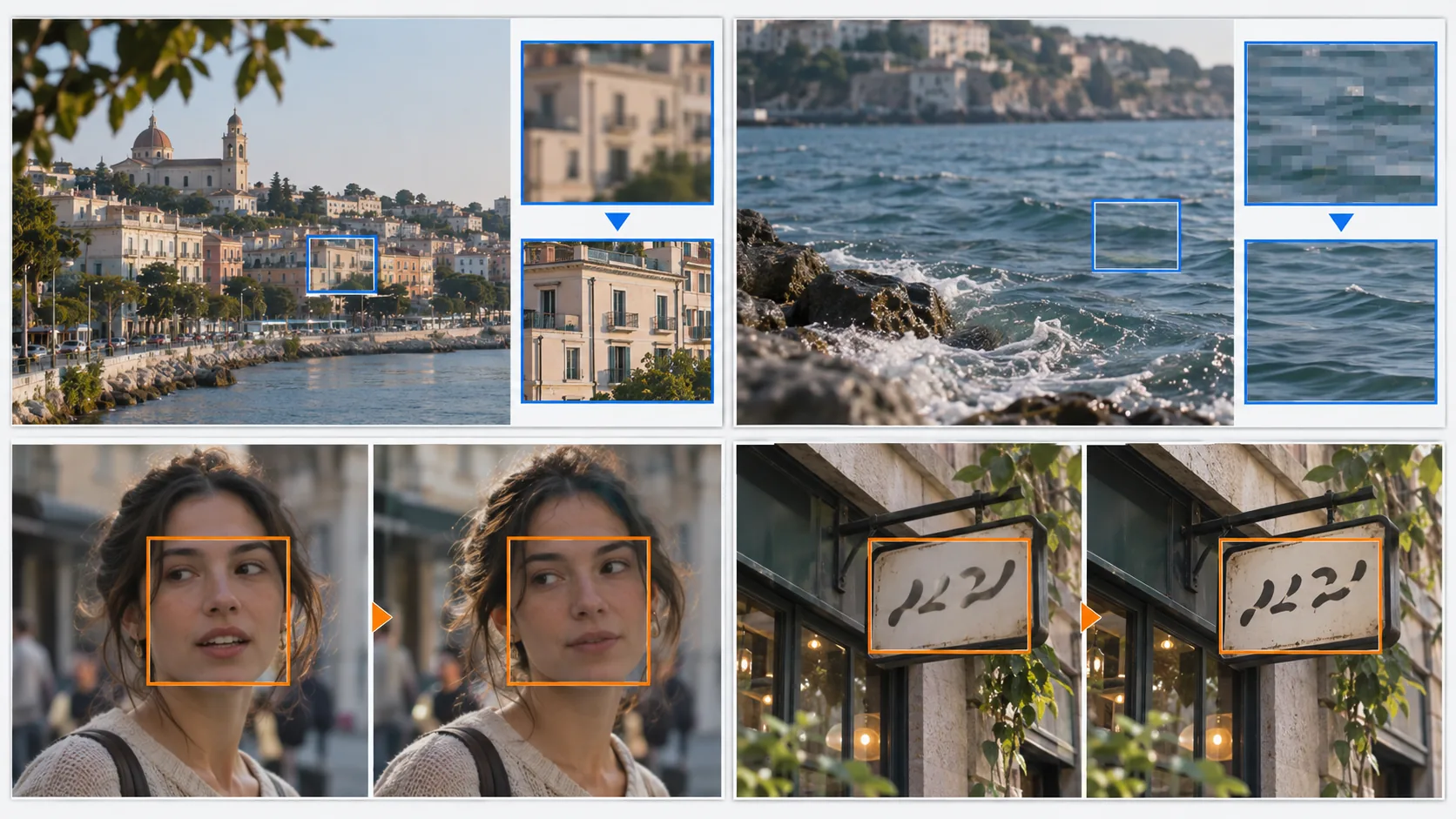
Pratik kural basittir: kaliteyi iyileştirin, anlamı ve yapıyı yeniden üretin.
AI ile üretilen video adım adım nasıl iyileştirilir
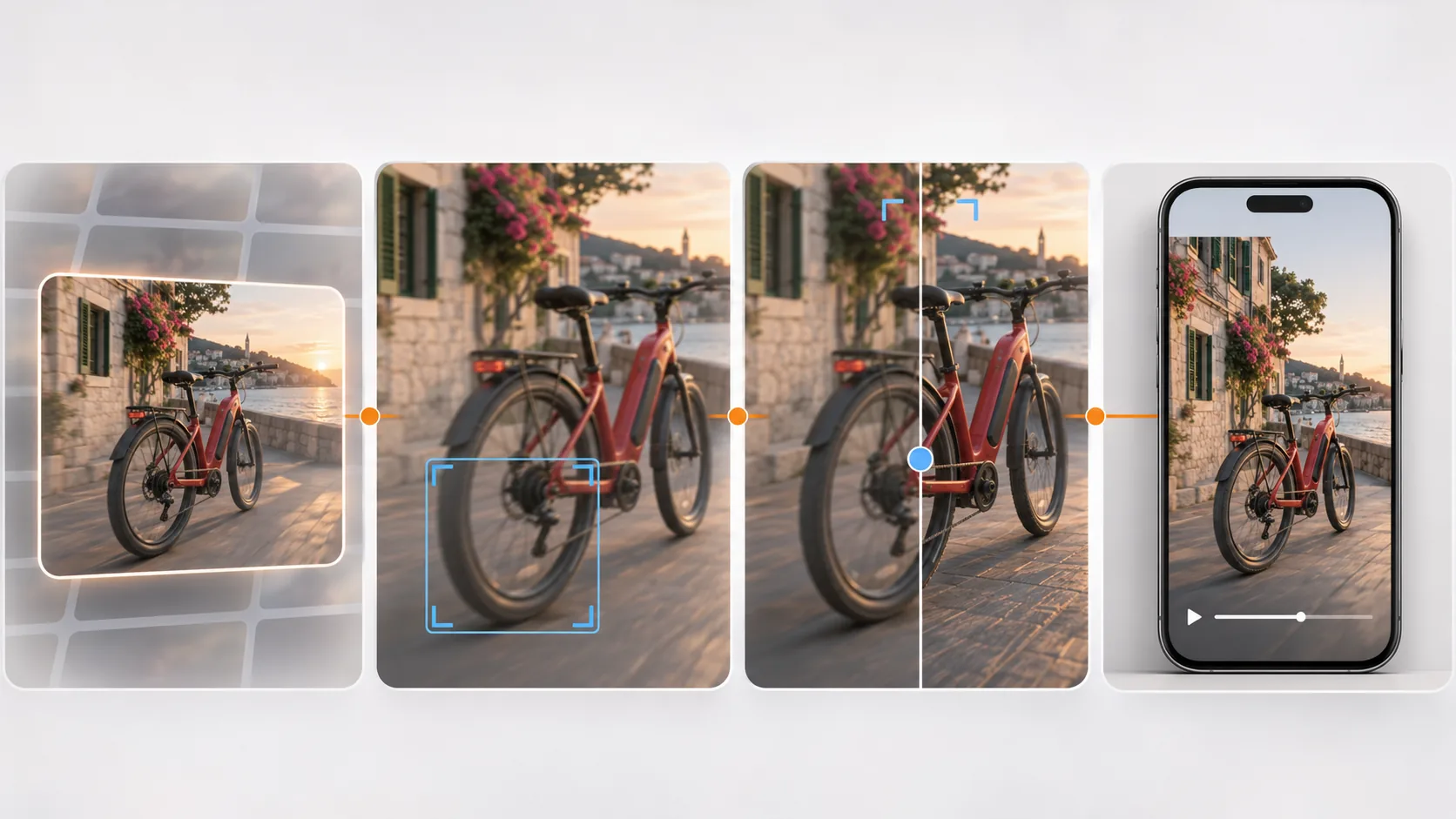
1. Mevcut en iyi kaynakla başlayın
Orijinal çıktıyı doğrudan video üreticisinden indirin. Ekran kayıtlarından, mesajlaşma uygulamalarıyla iletilen kliplerden veya sosyal platformdan indirilen dosyalardan kaçının.
Her ek sıkıştırma adımı bilgi kaybettirir. Üreticiniz birden fazla kalite ayarı sunuyorsa, nihai yükleme daha küçük olacak olsa bile makul biçimde işleyebileceğiniz en yüksek kaliteli kaynağı seçin.
Bu orijinal dosyayı değiştirmeden saklayın. Temiz bir karşılaştırma noktası sağlar ve daha sonra farklı ayarlarla akışı tekrarlamanıza olanak verir.
2. İyileştirmeden önce klibi inceleyin
Videoyu bir kez normal hızda, bir kez de kare kare izleyin. İzleyicinin ilk fark ettiği alanları kontrol edin:
- Yüzler, gözler, saçlar ve eller
- Ürün biçimleri ve yüzey detayları
- Metin, tabelalar, etiketler ve arayüzler
- Düz kenarlar ve tekrar eden desenler
- Hızlı hareket ve kamera kaydırmaları
- Kadraja giren veya çıkan arka plan nesneleri
- Işık titremesi ve ani renk kaymaları
Hikâye, anatomi, nesne biçimi veya hareket yanlışsa üreticiye ya da kurgu aşamasına dönün. Yeniden kurulması gereken bir klibi keskinleştirmek için zaman harcamayın.
3. Net bir iyileştirme hedefi belirleyin
Daha büyük bir sayı kulağa hoş geldiği için bir klibi işlemeyin. Bitmiş videonun neye ihtiyacı olduğuna karar verin.
Yaygın hedefler şunlardır:
- Yumuşak bir klibi telefonda veya dizüstünde daha temiz göstermek
- Hareket çevresinde görünen sıkıştırmayı azaltmak
- Bir AI sahnesini dikey sosyal medya kurgusuna hazırlamak
- Ürün veya ortam çekiminde dokuyu iyileştirmek
- Kırpma ve yeniden çerçeveleme için daha büyük bir kaynak oluşturmak
- Alt yazı veya grafik eklemeden önce kısa bir klibi temizlemek
Belirli bir hedef, 1080p ile 2K arasında seçim yapmayı kolaylaştırır ve sonucun gerçekten daha iyi olup olmadığını değerlendirmeye yardımcı olur.
4. Klibi EzEnhancer'a yükleyin
Çevrimiçi AI video iyileştiriciyi açın ve orijinal MP4, MOV veya M4V dosyanızı yükleyin. EzEnhancer videoyu tarayıcıda işler, masaüstü yazılımı gerektirmez.
EzEnhancer kısa klipler için tasarlanmıştır. Maksimum süre, çıkış çözünürlüğüne bağlıdır: 1080p'de 90 saniyeye, 2K'da 60 saniyeye kadar. Desteklenen süre içindeki klip, otomatik kırpma olmadan eksiksiz işlenir. Videonuz sınırı aşıyorsa, iyileştirmeden önce mantıklı çekimlere bölün ve sonra yeniden birleştirin.
5. 1080p veya 2K çıktı seçin
Çıktıyı yalnızca mevcut en yüksek ayara göre değil, hedefe ve kaynağa göre seçin.
| 1080p seçin, eğer… | 2K seçin, eğer… |
|---|---|
| Video ağırlıklı olarak sosyal akışlar veya sunumlar için. | Sahnede ince mimari, ürünler, manzaralar veya dokular var. |
| Daha küçük ve hızlı bir dosya istiyorsunuz. | Klibi daha sonra kırpmayı veya yeniden çerçevelemeyi planlıyorsunuz. |
| Kaynak zaten yeterince net. | Kaynağın ek görüntüleme detayına ihtiyacı var. |
| İzleyiciler çoğunlukla telefonda izleyecek. | Klip daha büyük ekranlarda görülebilir. |
| İşlem hızı ekstra piksellerden önemli. | Daha fazla detayı korumak dosya boyutundan önemli. |
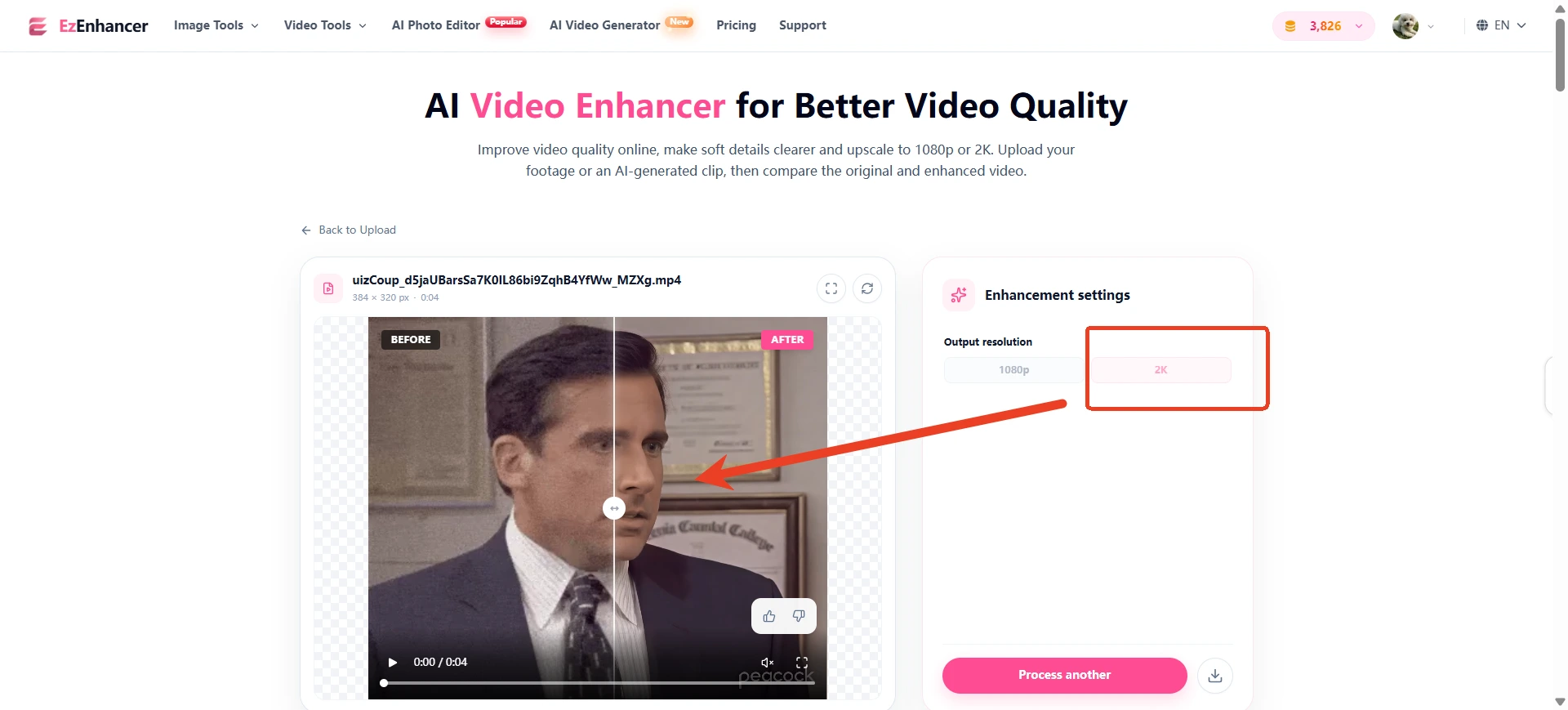
Çözünürlüğü artırmak daha iyi görüntü garantisi vermez. Temiz bir 1080p dışa aktarım, aşırı keskinleştirilmiş bir 2K dosyadan daha profesyonel görünebilir.
6. İşleyin ve sonucu karşılaştırın
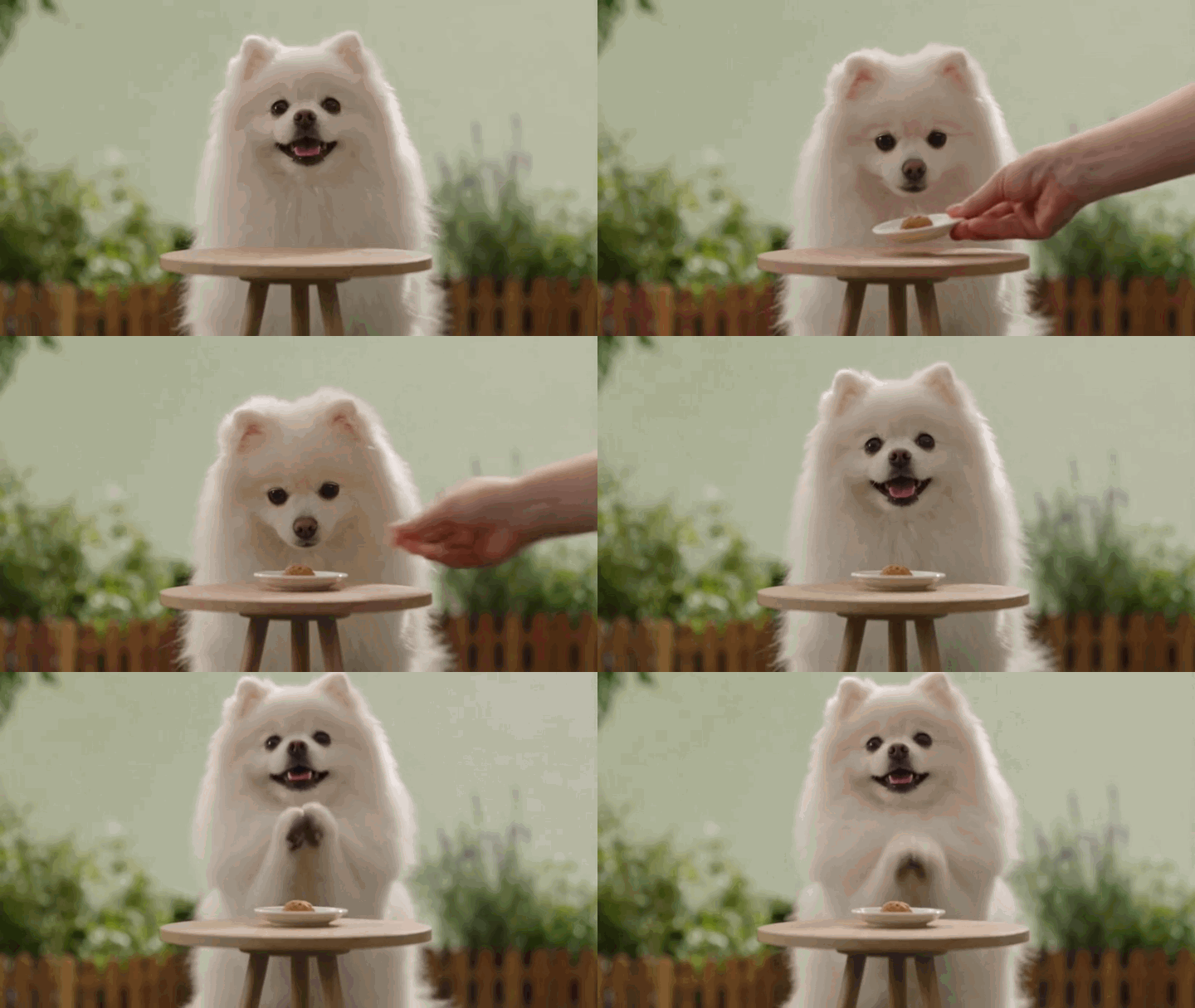
Çözünürlüğü seçtikten sonra iyileştirmeyi başlatın ve aracın klibi işlemesini bekleyin. Ardından çıktı etiketine güvenmek yerine öncesi-sonrası karşılaştırmasıyla gerçek değişimi inceleyin.
Kaynak ile iyileştirilmiş klibi hareket halinde karşılaştırın. Duraklatılmış tek bir kareye değil, tüm sekans boyunca öznenin ince dokusuna ve yakındaki nesnelerin kenarlarına bakın.
| Kaynak klip | İyileştirilmiş klip |
|---|---|
 |  |
Şunları kontrol edin:
- Kenarlar parlak halkalar olmadan daha net görünüyor mu
- Cilt ve organik dokular hâlâ doğal mı
- Arka plan gürültüsü azaldı mı
- İnce desenler hareket sırasında kararlı kalıyor mu
- Yüzler ve nesneler yapay detaylar kazanmadı mı
- Renk ve kontrast hâlâ özgün yaratıcı niyetle uyumlu mu
Tam boyutta karşılaştırın ve zor bölümleri tekrar oynatın. İyi bir iyileştirme, işlemi öne çıkarmadan daha temiz görünmelidir.
7. Kare düzeyinde son kontrol yapın
AI ile üretilen videoların kalitesini artırmak için işlenmiş dosyayı orijinal kadar dikkatli inceleyin. Daha fazla netlik, yumuşak kaynakta az görünen kusurları ortaya çıkarabilir.
Sahne geçişlerinde ve hızlı harekette duraklayın. Titreme, sürünen dokular, kenar çevresinde halkalar, aşırı keskinleşmiş cilt veya yeni belirginleşen üretim hataları arayın. Sonuç yapay görünüyorsa 1080p'ye dönün veya temiz orijinali kullanın.
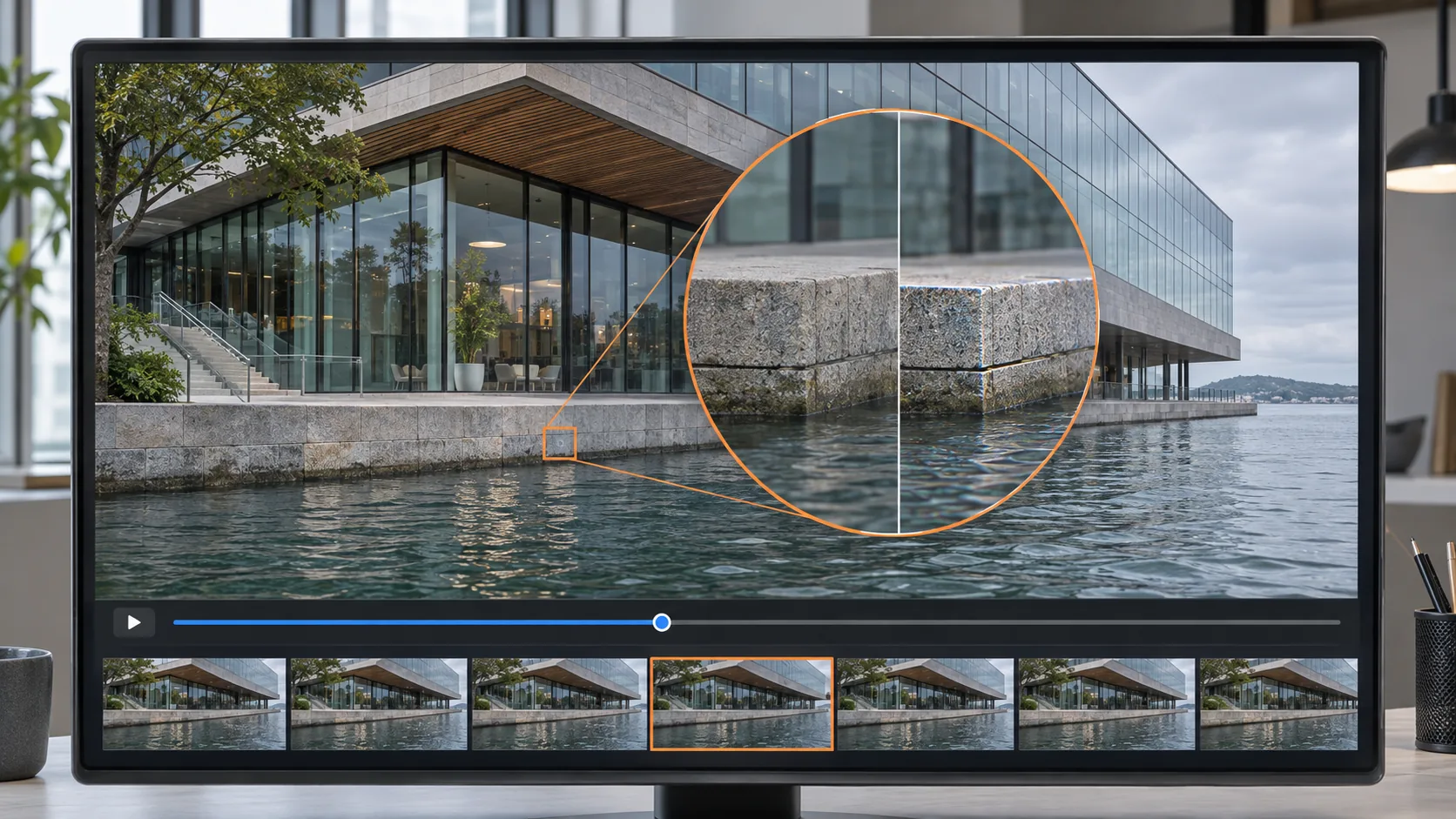
En büyük çıktının otomatik olarak en iyi olduğunu varsaymayın.
8. Bir kez düzenleyin, bir kez dışa aktarın
Alt yazı, müzik, geçiş veya marka grafiklerini görsel iyileştirme aşamasından sonra ekleyin. Böylece kurgu programınız pratikte en temiz kaynağı alır.
Tekrarlanan dışa aktarma döngülerinden kaçının. Her kayıplı kodlama detayı azaltır ve yeni artefaktlar oluşturur. Düzenlenebilir tek bir ana dosya tutun, platforma özel çıktıları bu dosyadan alın.
YouTube için platformun önerilen yükleme kodlama ayarlarını izleyin; yerel kare hızını koruyun ve desteklenen bir kapsayıcı ile codec kullanın. Diğer platformlar yüklemeleri yeniden sıkıştırabilir, bu yüzden yerel dosyanın yanı sıra yayınlanan sürümü de mutlaka kontrol edin.
AI ile üretilen videolar için 1080p mi 2K mı
Video kalitesini artırırken doğru çözünürlük, klibin nasıl kullanılacağına bağlıdır.
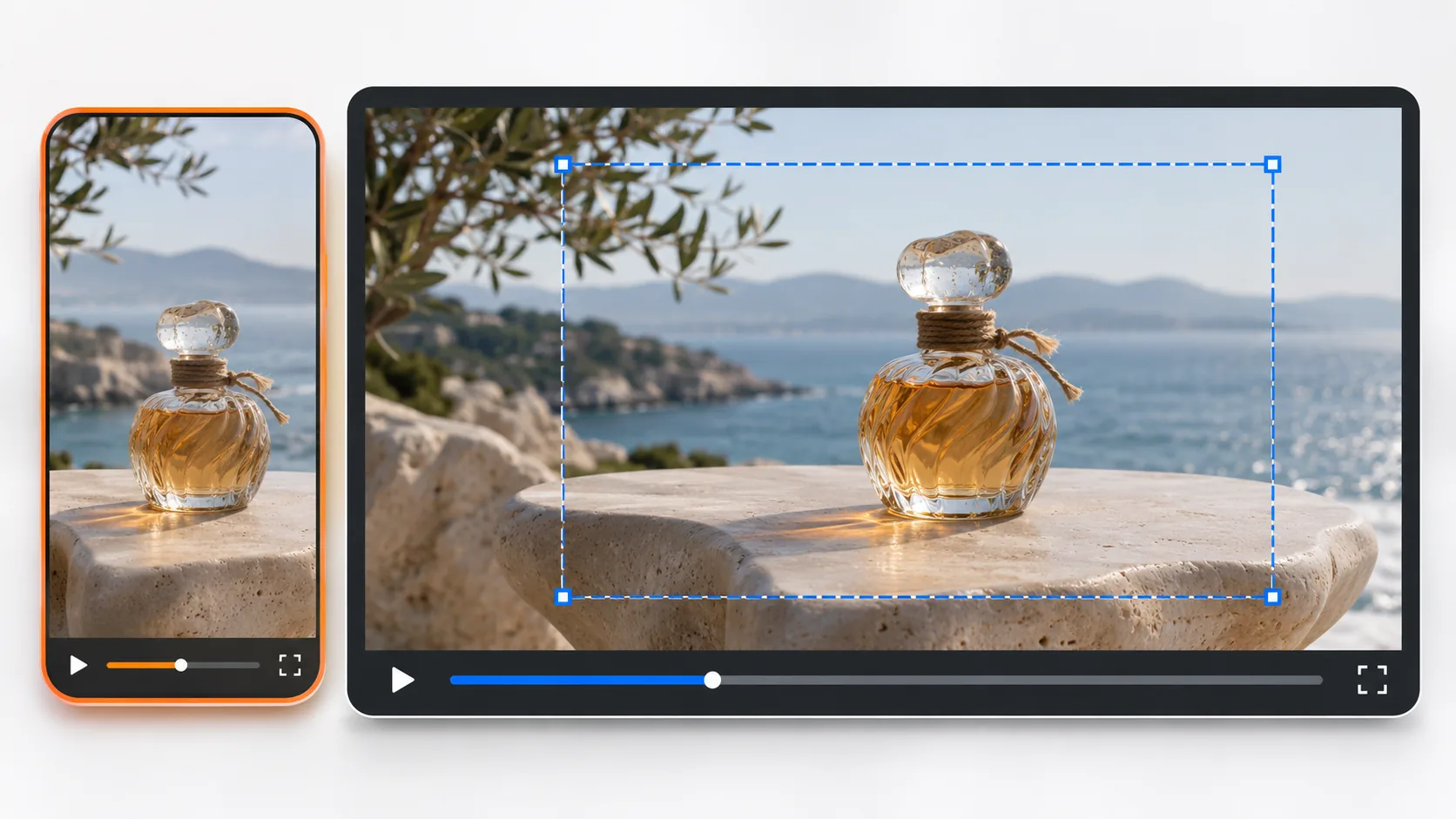
Sosyal medya paylaşımları ve kısa dikey videolar
1080p genellikle pratik başlangıç noktasıdır. Dosyalar yönetilebilir kalır ve telefonda izlemek için yeterli detay sunar. İyileştirme, alt yazı, kırpma veya platform sıkıştırması uygulanmadan önce kaynağı temizlediğinde en çok işe yarar.
Ürün, mimari ve manzara sahneleri
2K, küçük detaylar içeren sahnelerde daha fazla görünür doku korur. Yatay bir üretimi dikey veya kare düzene kırpmanız gerektiğinde de daha fazla esneklik sağlar.
Sunumlar ve web sitesi yerleştirmeleri
Çıktıyı gerçek görüntüleme boyutuna göre ayarlayın. Büyük bir dosya, izleme deneyimini iyileştirmeden yükleme süresi ekleyebilir. Gömülü oynatıcı küçükse temiz bir 1080p sürüm daha iyi seçim olabilir.
Düzenleme ve yeniden çerçeveleme
Video ek kırpma, sabitleme veya düzen değişikliğinden geçecekse 2K kullanın. Ekstra pikseller editöre alan kazandırır, ancak dikkatli üretimin ve kalite kontrolünün yerini tutmaz.
AI video iyileştirirken sık yapılan hatalar
Kötü bir üretimi onarmaya çalışmak
İyileştirme bozuk bir hareketi, eksik bir uzvu, değişen bir karakteri veya imkânsız bir nesneyi düzeltemez. Bu sahneleri upscale etmeden önce yeniden üretin.
Sosyal medyadan indirilen videoyu iyileştirmek
İndirilen bir paylaşım zaten sıkıştırılmıştır. Mümkün olduğunda üreticinin oluşturduğu orijinal dosyayla çalışın.
Her zaman en yüksek çözünürlüğü seçmek
Daha yüksek çözünürlük işlem süresini artırabilir ve artefaktları daha görünür yapabilir. Temsili bir klibi test edin ve 1080p ile 2K'yı karşılaştırın.
Yalnızca tek bir kareyi değerlendirmek
Hareketsiz bir görüntü mükemmel görünebilir, oysa hareketli klipte titreme veya kararsız doku olabilir. Her zaman hareketi, geçişleri ve tekrar eden desenleri kontrol edin.
Çok fazla işlem aşaması uygulamak
Birden fazla keskinleştirici, gürültü azaltıcı, editör ve dışa aktarım plastik yüzeyler ve sert kenarlar oluşturur. Temiz bir sonuca ulaşmak için gereken en az aşamayı kullanın.
Son platform yüklemesini göz ardı etmek
Yerel dışa aktarım, izleyicinin nihai deneyimi değildir. Gizli veya taslak bir sürüm yükleyin, ardından kitlenizin sık kullandığı cihazlarda inceleyin.
EzEnhancer iş akışının neresinde
EzEnhancer, üretim ile son kurgu arasında AI ile üretilen videoların kalitesini artırırken kalite kontrol köprüsü olarak en iyi şekilde çalışır.
| Üretim aşaması | EzEnhancer kaynağı | Pratik kullanım |
|---|---|---|
| Kısa kaynak klip oluşturmak | AI video üretici | Bir istemi veya görseli taslak videoya dönüştürür. |
| Kullanılabilir kaynak görüntüyü iyileştirmek | Tarayıcıda video kalitesi iyileştirici | AI ile üretilmiş veya kaydedilmiş kısa bir klibi temizler ve büyütür. |
| Yeni araç eklemelerini kontrol etmek | EzEnhancer ürün güncellemeleri | Yeni yayınlanan üretim ve iyileştirme seçeneklerini doğrular. |
| Daha yüksek işlem hacmi planlamak | EzEnhancer planları ve kredileri | Birden fazla klibi işlemeden önce hesap limitlerini karşılaştırır. |
Önemli olan sıralamadır: sahneyi üretin, yapısal hataları kaldırın, kullanılabilir sürümü iyileştirin, sonra son kurguyu ekleyip yayınlayın.
Yayından önce kontrol listesi
Yüklemeden önce şunları doğrulayın:
- Orijinal kaynak dosyayı kullandınız
- Sahnede büyük yapısal üretim hatası yok
- Yüzler, eller, metin ve nesneler tutarlı kalıyor
- Seçilen çözünürlük hedefe uyuyor
- Keskinleştirme tam boyutta doğal görünüyor
- Harekette titreme veya sürünen doku yok
- Alt yazılar ve katmanlar platformun güvenli alanları içinde
- Son dosya baştan sona doğru oynuyor
- Dokunulmamış bir orijinal ve temiz bir ana çıktı kaydettiniz
- Platform sıkıştırmasından sonra taslak yüklemeyi kontrol ettiniz
Sıkça sorulan sorular
AI üretilmiş bir videoyu daha net yapabilir mi?
Evet. AI video iyileştirici algılanan netliği artırabilir, hafif gürültüyü veya sıkıştırmayı azaltabilir ve kullanılabilir bir klibi upscale edebilir. Sonuçlar kaynağa bağlıdır. Bozuk nesneleri, kimlik değişimini, okunamayan üretilmiş metni veya ciddi eksik detayı güvenilir biçimde düzeltemez.
AI ile üretilen video kurgudan önce mi sonra mı iyileştirilmeli?
Temiz kaynağı alt yazı, geçiş veya grafik eklemeden önce iyileştirin. Sonra yaratıcı kurguyu tamamlayıp bir kez dışa aktarın. Böylece editör daha iyi bir kaynakla çalışır ve metin ya da arayüz katmanları gereksiz yere keskinleştirilmez.
AI videosu için 1080p mi 2K mı daha iyi?
Verimli sosyal medya yayını, sunumlar ve küçük ekranlar için 1080p seçin. Sahne ince detay içeriyorsa, kırpılacaksa veya daha büyük bir ekranda görünebilirse 2K seçin. Otomatik olarak 2K'ya geçmek yerine her zaman gerçek sonucu karşılaştırın.
AI video iyileştirici bulanık hareketi düzeltebilir mi?
Hareket çevresindeki hafif yumuşaklığı veya sıkıştırmayı iyileştirebilir, ancak şiddetli hareket bulanıklığıyla kaybolan detayı güvenilir biçimde yeniden oluşturamaz. Önemli bir özne ağır biçimde bulanık veya deforme ise çekimi yeniden üretmek genellikle daha güvenlidir.
Upscale, AI videosundaki değişen yüzleri düzeltebilir mi?
Hayır. Upscale tek tek karelerde yüzü daha net yapabilir, ancak zaman içinde kimlik tutarlılığını garanti etmez. Yüz yapısının kareler arasında değiştiği klipleri yeniden üretin veya yeniden düzenleyin.
AI ile üretilen videoyu çevrimiçi nasıl iyileştirebilirim?
Kısa orijinal klibi çevrimiçi bir AI video iyileştiriciye yükleyin, 1080p veya 2K gibi uygun bir çıktı seçin, dosyayı işleyin ve sonucu kaynakla karşılaştırın. Sert kenarlar veya yapay doku eklemeden netlik kazanan sürümü saklayın.
Sonuç
AI ile üretilen videoların kalitesini artırmak için en güvenilir yol, doğru sorun için doğru aracı kullanmaktır. Anlam, anatomi, hareket veya süreklilik hatalarını yeniden üretin. Yumuşaklık, hafif gürültü, sıkıştırma ve çözünürlük için iyileştirmeyi kullanın.
En yüksek kaliteli kaynakla başlayın, hedefe göre 1080p veya 2K seçin, gerçek kareleri karşılaştırın ve kurgudan sonra yalnızca bir kez dışa aktarın. Bu akış, orijinal üretimin zayıflıklarını abartmadan daha temiz bir video üretir.
2026'nın En İyi Fotoğraf İyileştiricisi | En İyi Yapay Zeka Araçları Karşılaştırması
2026'da fotoğraf iyileştirme için en iyi uygulamayı keşfedin. EzEnhancer AI, Remini, Photoshop, Topaz, Lightroom ve diğer araçları ayrıntılı incelemelerle karşılaştırın.
EzEnhancer vs Remini: Fotoğraf Yapay Zekasını Geliştirmek İçin Daha İyi Seçim
En iyi aracı bulmak için fotoğraf geliştirme, yükseltme, bulanıklığı giderme, portre restorasyonu ve görüntü kalitesi açısından EzEnhancer ve Remini'yi karşılaştırın.