Restaurer les Vieilles Photos avec l'IA : Guide Complet
Les photographies sont des fenêtres sur notre passé, capturant des moments avec nos proches, des célébrations importantes et des souvenirs précieux. Mais avec le temps, ces images précieuses s'estompent, se rayent ou s'endommagent. La bonne nouvelle ? La technologie IA moderne rend la restauration plus facile que jamais.
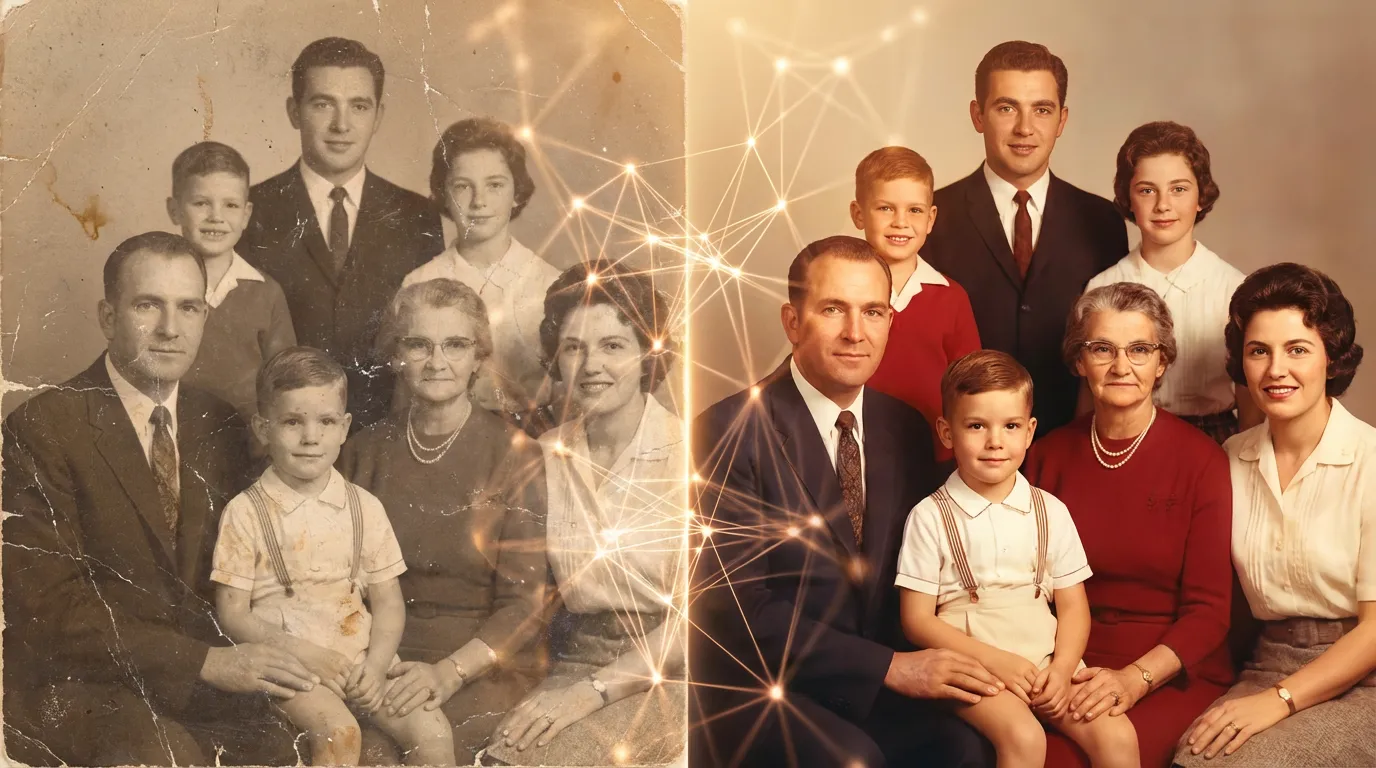
Dans ce guide complet, nous vous guiderons à travers le processus complet de restauration de vieilles photos en utilisant les outils alimentés par l'IA d'EzEnhancer. Que vous ayez affaire à des portraits familiaux décolorés, des photographies endommagées par l'eau ou des images vintage floues, vous apprendrez exactement comment raviver ces souvenirs.
Pourquoi les Vieilles Photos s'Estompent et se Détériorent
Avant de plonger dans les techniques de restauration, il est utile de comprendre pourquoi les vieilles photos se dégradent :
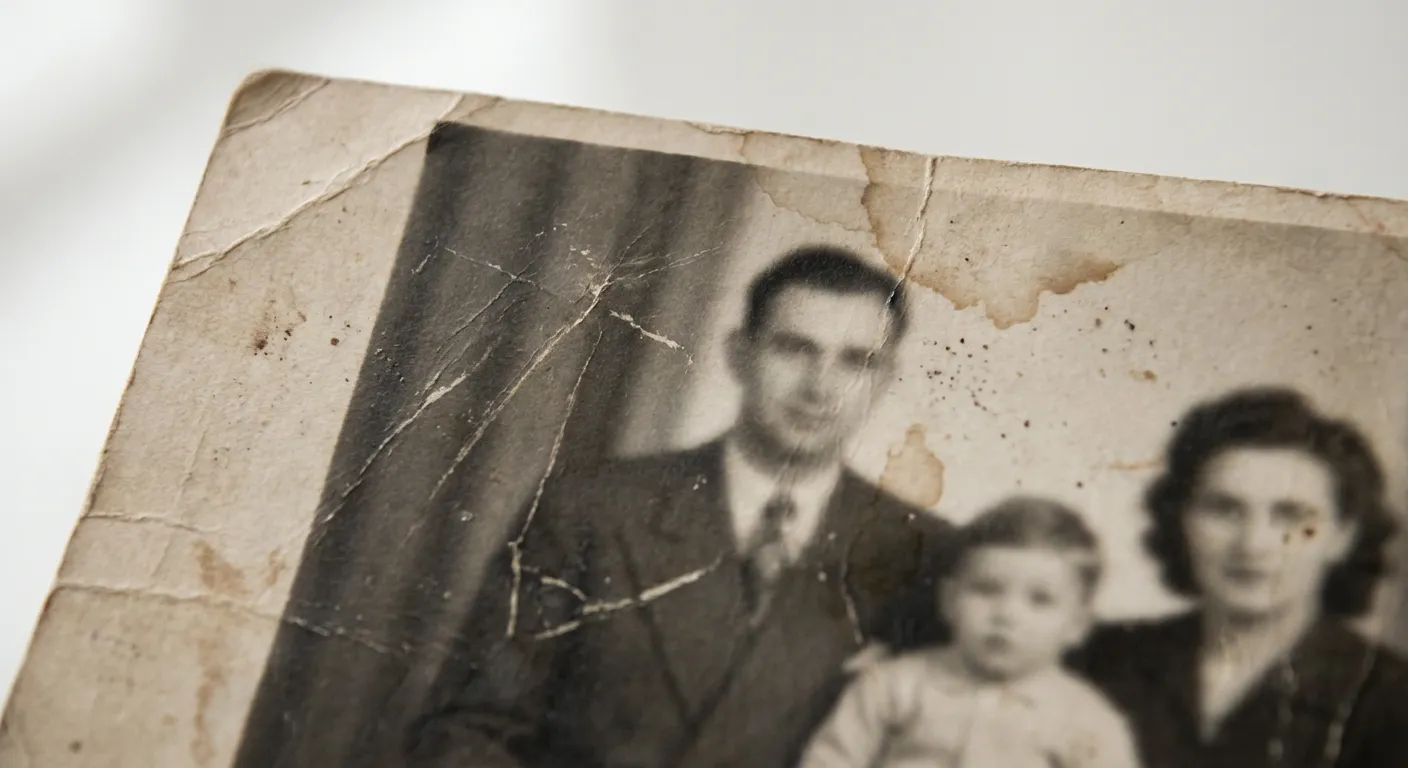
Problèmes courants d'endommagement photographique :
- Décoloration - Perte de couleur due à l'exposition à la lumière et à la dégradation chimique
- Rayures et plis - Dommages physiques dus à la manipulation et au stockage
- Poussière et taches - Particules accumulées au fil des décennies
- Flou et douceur - Perte de netteté due à l'âge ou à une mauvaise qualité originale
- Dommages causés par l'eau - Taches et décoloration dues à l'exposition à l'humidité
- Moisissure et mildiou - Croissance due à des conditions de stockage inadéquates
- Changements de couleur - Jaunissement ou changements de teinte au fil du temps
Le défi avec la restauration traditionnelle était qu'elle nécessitait des services professionnels coûteux ou des compétences logicielles complexes. Aujourd'hui, les outils alimentés par l'IA démocratisent ce processus, rendant la restauration de qualité professionnelle accessible à tous.
Le Processus de Restauration de Photos par l'IA
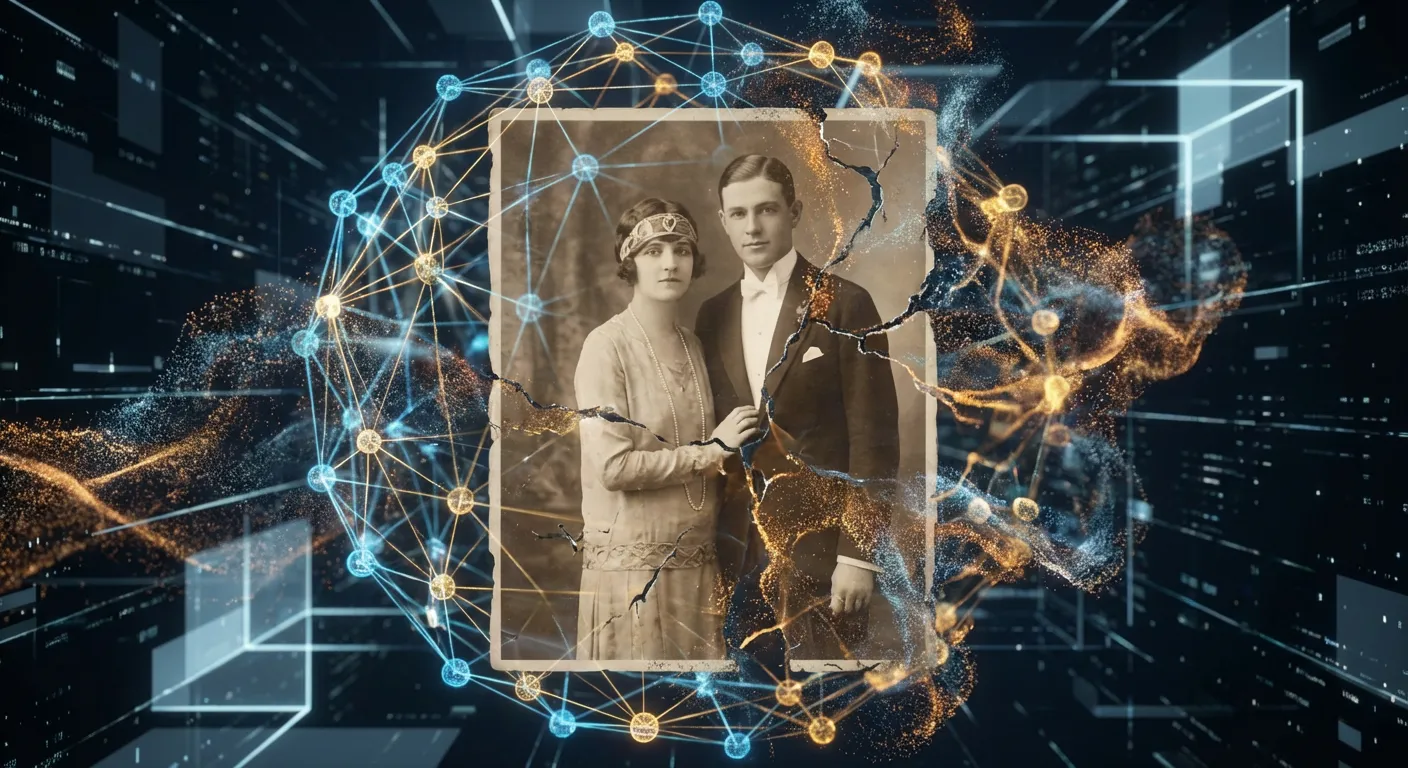
La restauration moderne par l'IA fonctionne en analysant les images endommagées et en reconstruisant intelligemment les informations manquantes ou dégradées. Voici comment cela fonctionne :
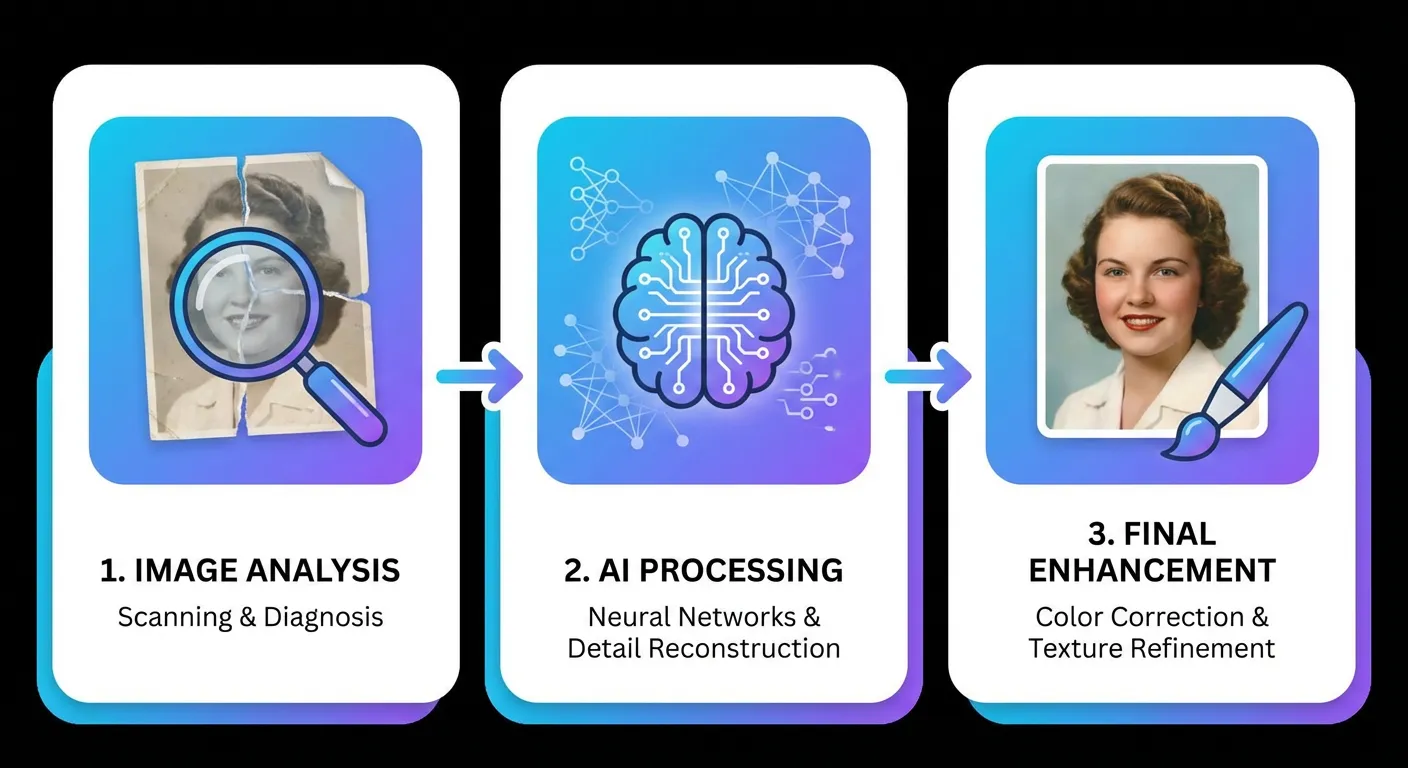
Étape 1 : Analyse d'image L'IA examine votre photo pour identifier :
- Les zones d'endommagement ou de décoloration
- Les informations de couleur originales
- Les éléments structurels et les motifs
- Les modèles de dégradation de qualité
Étape 2 : Reconstruction intelligente En utilisant des algorithmes d'apprentissage profond entraînés sur des millions de photos, l'IA :
- Restaure les couleurs décolorées à leur vivacité originale
- Supprime les rayures et les taches de poussière
- Affine les zones floues
- Corrige les dominantes de couleur et le jaunissement
Étape 3 : Amélioration de la qualité L'étape finale applique :
- Amélioration des détails pour la clarté
- Réduction du bruit pour des résultats plus propres
- Optimisation des couleurs pour une apparence naturelle
- Amélioration de la résolution si possible
Guide Étape par Étape : Restaurer Vos Vieilles Photos
Maintenant, parcourons le processus pratique de restauration de vos précieuses photos en utilisant la suite d'outils IA d'EzEnhancer.
Étape 1 : Préparez Votre Photo
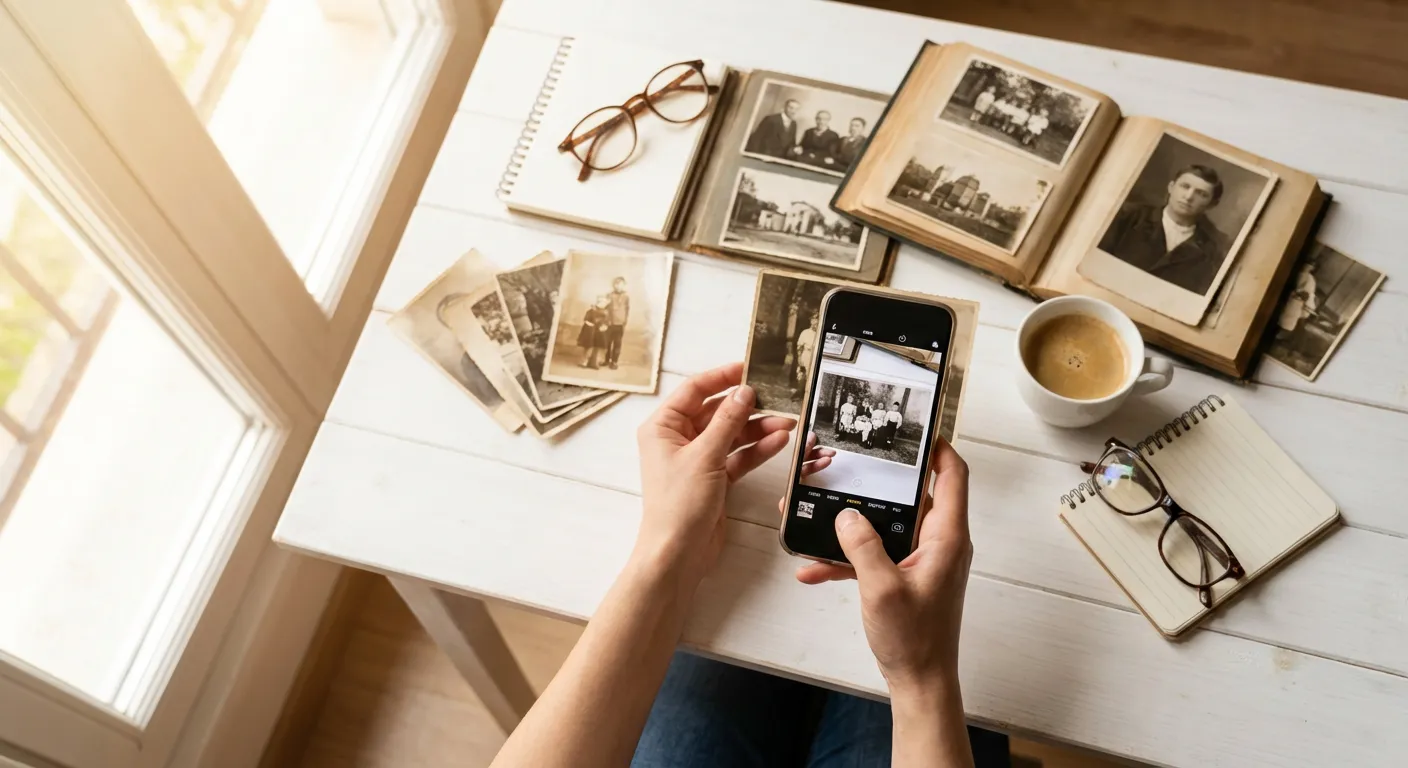
Numérisez Votre Photo Physique Si vous avez une photographie physique :
- Utilisez un appareil photo smartphone ou un scanner pour la numériser
- Assurez-vous d'un bon éclairage pour capturer tous les détails
- Évitez les ombres et les reflets
- Enregistrez au format JPG, PNG ou WebP
- Taille de fichier maximale : 18 Mo pour un traitement optimal
Organisez Vos Photos
- Rassemblez toutes les photos que vous souhaitez restaurer
- Créez une sauvegarde des originaux (important !)
- Notez les zones d'endommagement spécifiques que vous souhaitez traiter
Étape 2 : Utilisez l'Amélioration d'Image par l'IA
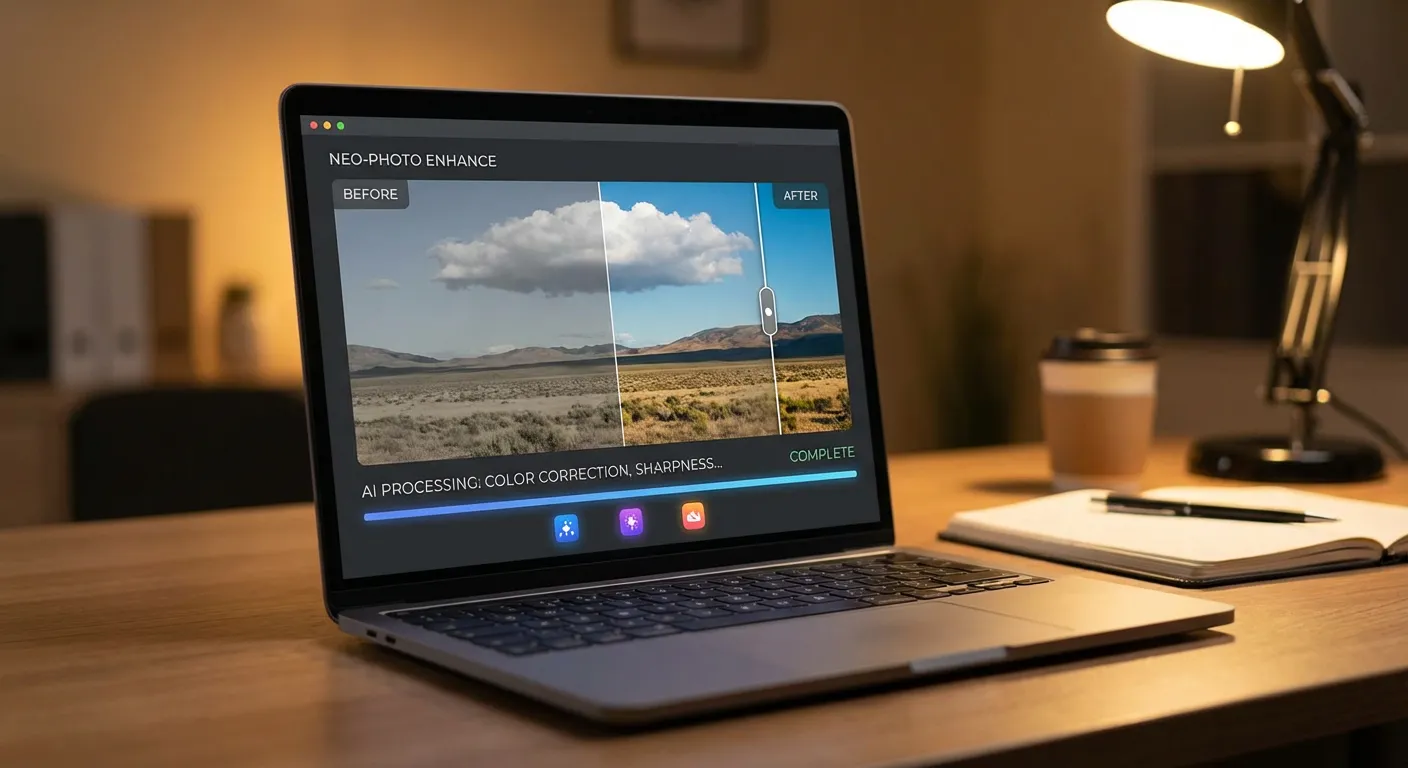
Restaurez la Couleur et la Qualité Globale
L'Améliorateur d'Image IA est idéal pour les photos décolorées et les images avec des problèmes de couleur. Voici comment l'utiliser :
- Visitez l'Améliorateur d'Image IA d'EzEnhancer
- Allez à l'outil d'amélioration
- Cliquez sur "Télécharger une photo" ou glissez-déposez votre image
- L'outil accepte les photos de n'importe quel appareil photo ou appareil
- Laissez l'IA Analyser Votre Photo
- L'IA analyse automatiquement votre image
- Elle identifie la décoloration, les changements de couleur et les problèmes de qualité
- Le traitement prend seulement 5-15 secondes
- Examinez les Résultats
- Comparez les versions avant et après
- L'amélioration restaure la vivacité des couleurs
- La qualité globale de l'image s'améliore
- Téléchargez Votre Photo Améliorée
- Enregistrez le résultat haute qualité
- Pas de filigranes sur votre téléchargement
- La résolution complète est préservée
Quand l'utiliser : Idéal pour les photos décolorées, les photos avec des dominantes de couleur ou du jaunissement, et les images qui ont perdu leur vivacité de couleur au fil du temps. Cette étape est cruciale pour les photos gravement décolorées avant de passer à d'autres outils de restauration.
Conseil Pro : Pour les photos haute clarté qui n'ont pas de décoloration significative, vous pouvez ignorer cette étape et aller directement à l'affinage et à la mise à l'échelle pour de meilleurs résultats.
Étape 3 : Affinez les Zones Floues ou Douces
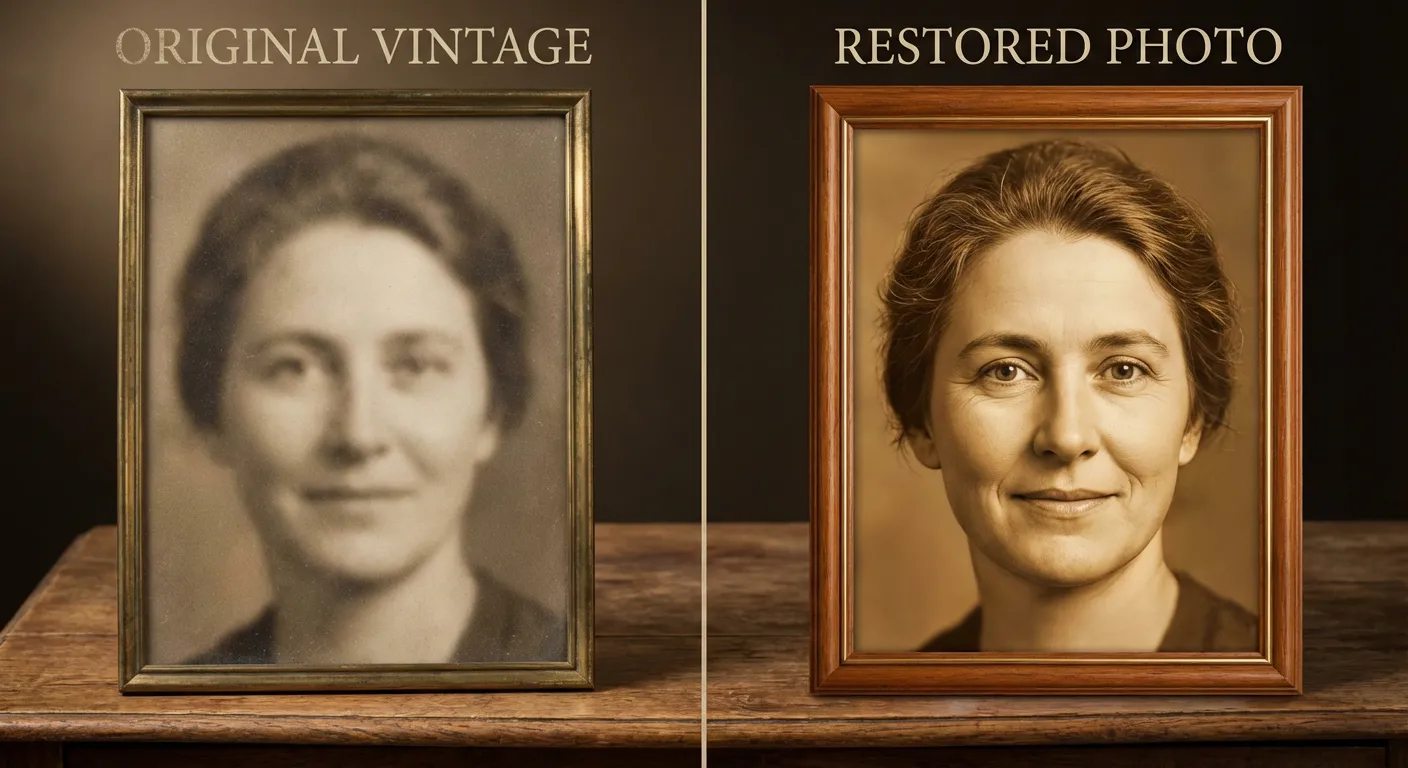
Améliorez la Clarté et les Détails
L'outil Affinage d'Image est particulièrement efficace pour les photos haute clarté et les images qui ont besoin d'une amélioration des détails. Voici comment l'utiliser :
- Utilisez l'Outil Affinage d'Image
- Téléchargez votre photo améliorée de l'étape 2
- L'IA analyse la structure et les détails de l'image
- Elle améliore intelligemment la clarté et la netteté
- Regardez le Traitement en Temps Réel
- Voyez votre photo se transformer en temps réel
- L'IA préserve l'apparence naturelle
- Aucun aspect artificiel ou surtraité
- Comparez et Téléchargez
- Visualisez la comparaison avant/après
- Téléchargez votre photo affinée
- Le résultat présente des détails et une clarté améliorés
Quand l'utiliser : Parfait pour les photos haute résolution, les portraits familiaux, les photos de groupe ou toute image où vous souhaitez récupérer les détails faciaux perdus et améliorer la netteté globale. Fonctionne particulièrement bien sur les photos qui sont déjà relativement claires mais qui ont besoin d'une amélioration des détails.
Étape 4 : Mettez à l'Échelle pour une Meilleure Résolution
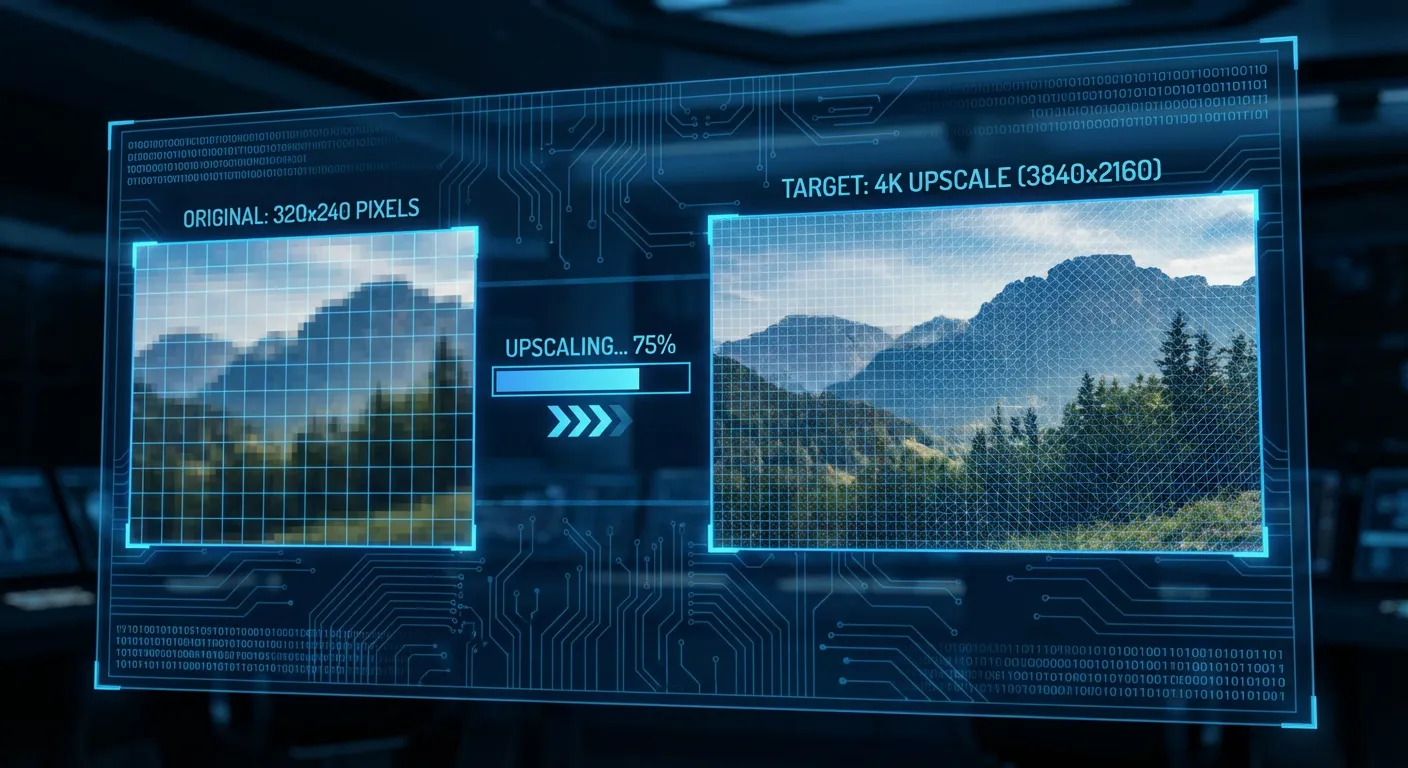
Augmentez la Résolution Sans Perte de Qualité
Si votre vieille photo est basse résolution, la mise à l'échelle peut l'améliorer considérablement :
- Utilisez l'Agrandisseur d'Image IA
- Téléchargez votre photo affinée
- L'outil utilise la technologie de super-résolution
- Il augmente intelligemment la résolution
- Mettez à l'Échelle vers une Résolution Plus Élevée
- Agrandissez les images basse résolution
- Maintenez la netteté et la clarté
- Parfait pour préparer les photos pour l'impression
- Préservez la Qualité
- Notre algorithme maintient l'apparence naturelle
- Pas de pixelisation ou d'artefacts artificiels
- Résultats de qualité professionnelle
- Téléchargez Votre Photo Mise à l'Échelle
- Obtenez votre photo à résolution plus élevée
- Prête pour l'impression ou l'encadrement
- Convient pour les affichages grand format
Conseil Pro : La mise à l'échelle fonctionne mieux après l'affinage. La combinaison d'affinage + mise à l'échelle vous donne les meilleurs résultats pour les vieilles photos basse résolution.
Étape 5 : Vérification Finale de la Qualité
Assurez-vous des Résultats Professionnels
Avant de finaliser votre restauration :
- Comparez Toutes les Versions
- Examinez les versions originale et traitée
- Vérifiez les artefacts ou les zones non naturelles
- Vérifiez que les couleurs semblent naturelles et vibrantes
- Faites des Ajustements si Nécessaire
- Si les résultats ne sont pas parfaits, essayez de retraiter avec différents outils
- Expérimentez avec différentes combinaisons d'outils
- Le niveau gratuit d'EzEnhancer permet plusieurs tentatives
- Enregistrez Votre Résultat Final
- Téléchargez la meilleure version
- Envisagez d'enregistrer à plusieurs résolutions
- Sauvegardez votre photo restaurée
Exemples de Restauration du Monde Réel
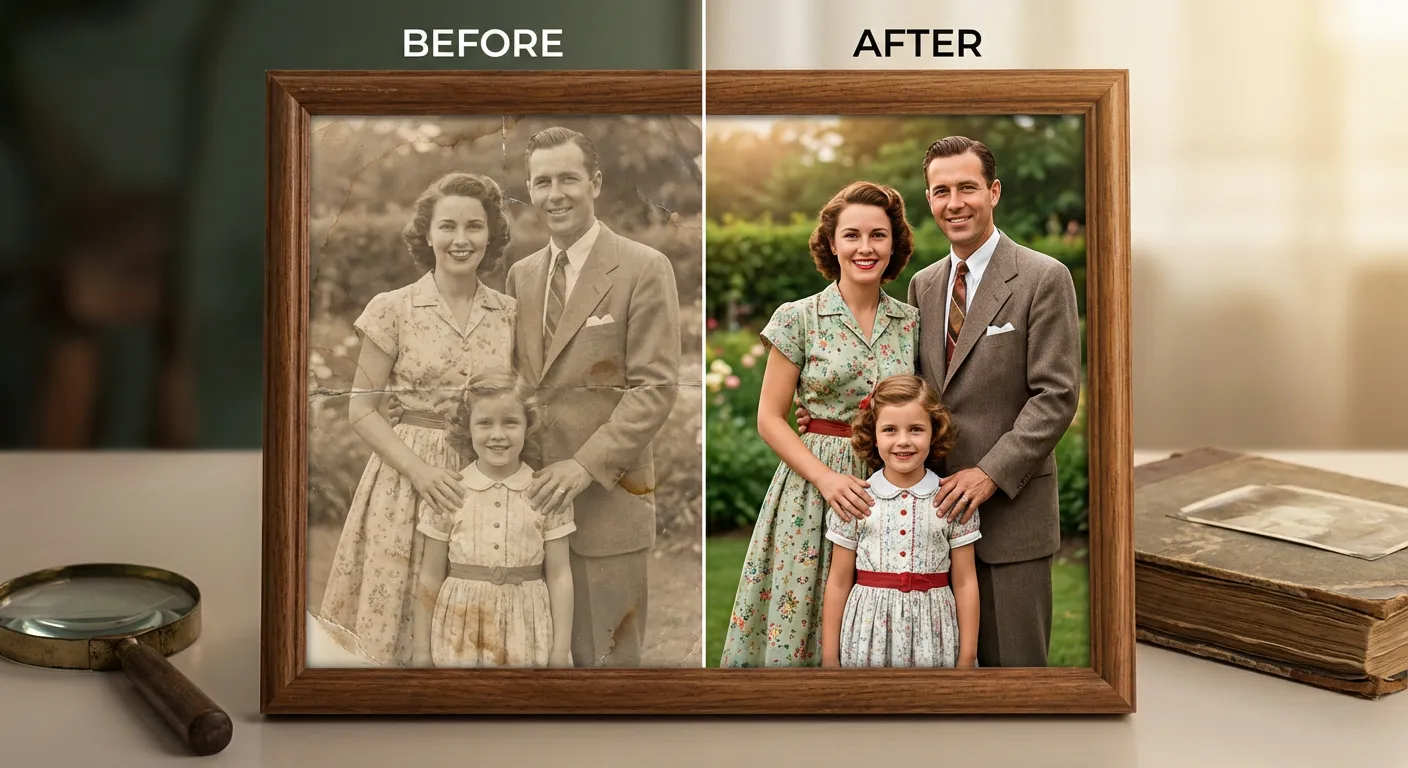
Exemple 1 : Portrait Familial Décoloré
Problème Original : Un portrait familial de 30 ans avec une décoloration grave, un changement de couleur vers le jaune et une clarté réduite.
Processus de Restauration :
- Amélioration par l'IA - Restauration des couleurs originales, suppression de la dominante jaune
- Affinage d'Image - Amélioration des détails et de la clarté
- Résultat - Portrait familial vibrant et clair prêt pour l'encadrement
Résultat : La photo restaurée affiche maintenant des tons de peau naturels, des traits faciaux clairs et la chaleur du moment original.
Exemple 2 : Photo Vintage Endommagée par l'Eau
Problème Original : Une photo des années 1970 avec des taches d'eau, une décoloration et une clarté réduite.
Processus de Restauration :
- Amélioration par l'IA - Suppression des taches, restauration de la vivacité des couleurs
- Affinage d'Image - Amélioration des détails et de la clarté
- Agrandisseur IA - Augmentation de la résolution pour une meilleure qualité
- Résultat - Restauration de qualité professionnelle d'un souvenir endommagé
Résultat : La photo est maintenant appropriée pour l'impression, le partage en famille ou la création d'une archive numérique.
Exemple 3 : Photo Numérisée Basse Résolution
Problème Original : Une vieille photo mal numérisée avec une basse résolution et une clarté réduite.
Processus de Restauration :
- Affinage d'Image - Amélioration des détails et de la clarté
- Agrandisseur IA - Augmentation de la résolution de 800x600 à 2400x1800
- Résultat - Photo haute résolution prête pour les grands tirages
Résultat : La photo restaurée peut maintenant être imprimée en 8x10 ou plus grand sans perte de qualité.
Conseils Avancés pour des Résultats Professionnels
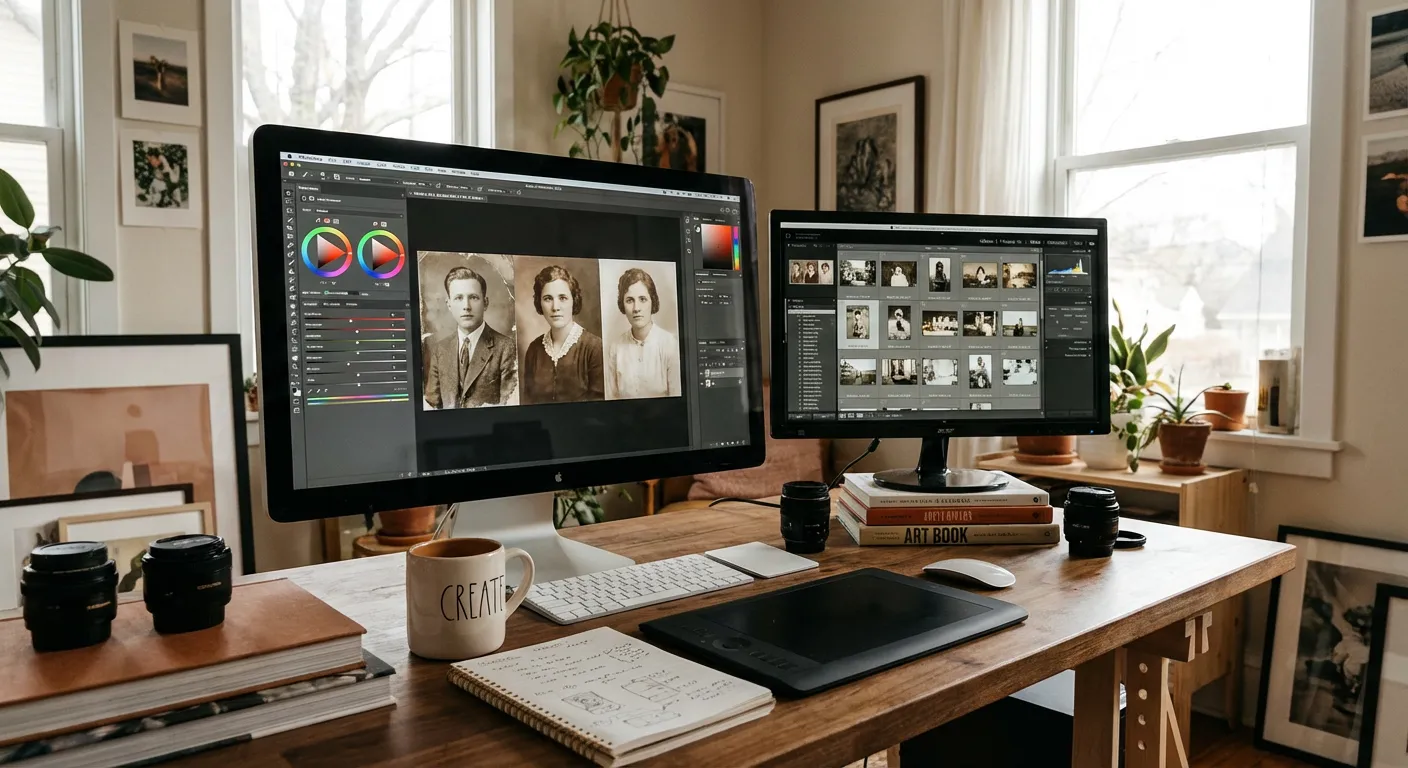
Traitement par Lot de Plusieurs Photos
Si vous avez de nombreuses vieilles photos à restaurer :
- Organisez Vos Photos
- Groupez les types de dommages similaires ensemble
- Commencez par les photos les plus importantes
- Créez un flux de travail de restauration
- Utilisez le Traitement par Lot
- Téléchargez plusieurs photos à la fois
- EzEnhancer les traite simultanément
- Économisez du temps sur les grands projets de restauration
- Maintenez la Cohérence
- Utilisez les mêmes paramètres pour les photos similaires
- Assure des résultats cohérents dans votre collection
- Crée une archive de photos restaurées cohésive
Choisir le Bon Outil pour Votre Photo
Utilisez l'Améliorateur d'Image IA quand :
- La photo est décolorée ou a perdu sa vivacité de couleur
- La photo a des dominantes de couleur ou du jaunissement
- La qualité globale des couleurs a besoin d'être restaurée
- La photo a été stockée dans de mauvaises conditions
Utilisez l'Affinage d'Image quand :
- La photo est haute clarté mais a besoin d'une amélioration des détails
- Vous souhaitez récupérer les détails fins et les textures
- La photo a besoin d'une netteté et d'une définition améliorées
- Vous préparez des photos pour l'impression ou un usage professionnel
Utilisez l'Agrandisseur d'Image IA quand :
- La photo est basse résolution
- Vous souhaitez imprimer à des tailles plus grandes
- Vous avez besoin d'une qualité supérieure pour le partage numérique
- La photo doit être agrandie sans perte de qualité
Utilisez l'Approche Combinée quand :
- La photo a plusieurs problèmes (décoloration + basse résolution)
- Vous souhaitez une restauration de qualité professionnelle
- La photo est très ancienne avec des problèmes de couleur et de clarté
- Meilleur flux de travail : Amélioration → Affinage → Mise à l'Échelle
Erreurs Courantes à Éviter
- Surtraitement
- N'appliquez pas l'amélioration aux photos déjà haute clarté
- Peut introduire des artefacts indésirables
- Utilisez plutôt l'affinage et la mise à l'échelle pour les images haute clarté
- Mauvaise Sélection d'Outil
- N'utilisez pas l'amélioration sur les photos qui ont principalement besoin d'affinage
- Les photos haute clarté bénéficient plus de l'affinage que de l'amélioration
- Adaptez l'outil aux problèmes spécifiques de votre photo
- Ignorer les Sauvegardes
- Gardez toujours les fichiers originaux
- Enregistrez chaque étape de restauration
- Vous permet d'essayer différentes approches
- S'Attendre à des Miracles
- Les photos gravement endommagées ont des limites
- L'IA fonctionne mieux sur les photos avec des informations récupérables
- Certains dommages sont permanents
Préserver Vos Photos Restaurées
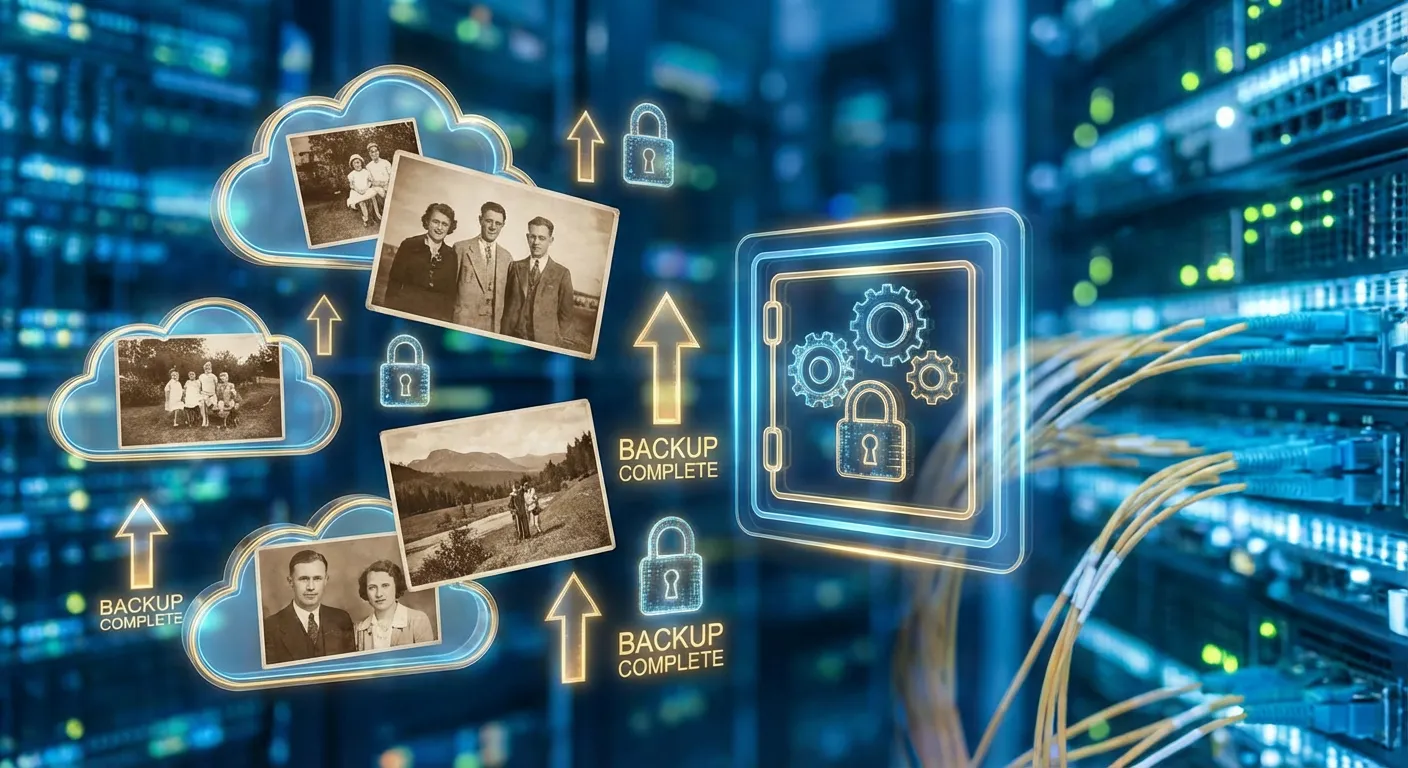
Une fois que vous avez restauré vos précieux souvenirs, protégez-les :
Préservation Numérique :
- Enregistrez dans plusieurs formats (JPG, PNG)
- Stockez sur les services en nuage (Google Drive, Dropbox)
- Créez des sauvegardes locales sur des lecteurs externes
- Envisagez un stockage de qualité archivistique
Préservation Physique :
- Imprimez des copies haute qualité
- Utilisez du papier et de l'encre de qualité archivistique
- Stockez dans des albums sans acide
- Conservez dans des conditions fraîches et sèches
Partage en Famille :
- Créez un album photo numérique
- Partagez les photos restaurées avec les proches
- Documentez les histoires derrière les photos
- Préservez l'histoire familiale pour les générations futures
Questions Fréquemment Posées
Q : Combien de temps prend la restauration de photos ? R : La plupart des photos sont traitées en 5-15 secondes. Le traitement par lot de plusieurs photos prend proportionnellement plus longtemps mais reste très rapide.
Q : La restauration endommagera-t-elle ma photo originale ? R : Non. EzEnhancer fonctionne sur des copies numériques. Votre photo originale reste intacte. Gardez toujours des sauvegardes des originaux.
Q : Les photos gravement endommagées peuvent-elles être restaurées ? R : La restauration par l'IA fonctionne mieux sur les photos avec des informations récupérables. Les photos gravement endommagées peuvent avoir des limites, mais souvent des résultats surprenants sont possibles.
Q : Quels formats de fichier sont supportés ? R : EzEnhancer accepte les formats JPG, PNG et WebP. La taille de fichier maximale est de 18 Mo pour un traitement optimal.
Q : La restauration est-elle vraiment gratuite ? R : Oui ! EzEnhancer offre un quota quotidien gratuit généreux. Aucune inscription requise, pas de filigranes sur les téléchargements et accès complet à tous les outils de restauration.
Q : Puis-je restaurer la couleur des photos en noir et blanc ? R : Oui ! Les outils Restauration de Photos et Amélioration d'Image IA d'EzEnhancer appliquent automatiquement la colorisation et l'amélioration des couleurs aux photos en noir et blanc. Lorsque vous téléchargez une photo en noir et blanc, l'IA ajoute intelligemment des couleurs naturelles basées sur le contenu et le contexte de l'image. Pour de meilleurs résultats, utilisez l'outil Restauration de Photos qui est spécifiquement conçu pour gérer les photos en noir et blanc avec colorisation automatique.
Q : Comment obtenir les meilleurs résultats ? R : La meilleure approche dépend de l'état de votre photo. Pour les photos décolorées : commencez par l'Amélioration IA, puis l'Affinage, puis la Mise à l'Échelle si nécessaire. Pour les photos haute clarté : utilisez directement l'Affinage et la Mise à l'Échelle. Pour les photos basse résolution : essayez d'abord l'Amélioration IA et l'Outil de Suppression du Flou pour améliorer la clarté, puis utilisez l'Affinage et la Mise à l'Échelle pour les meilleurs résultats.
Conclusion : Ramener les Souvenirs à la Vie
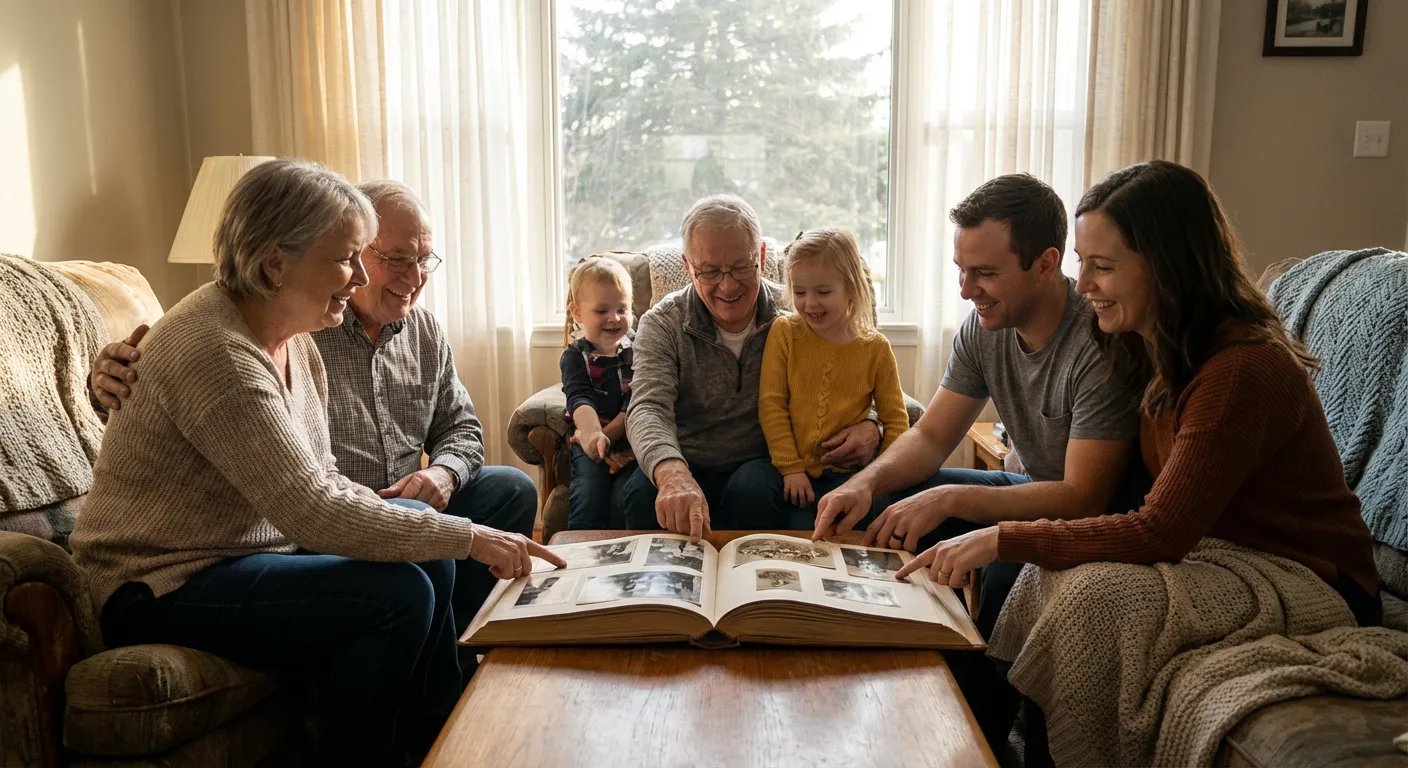
Les vieilles photographies sont des trésors irremplaçables. Elles nous connectent à notre passé, préservent l'histoire familiale et capturent des moments qui ne peuvent jamais être recréés. Avec les outils de restauration alimentés par l'IA, vous n'avez plus besoin de services professionnels coûteux ou de compétences logicielles complexes pour restaurer ces précieux souvenirs.
EzEnhancer rend la restauration de photos accessible à tous. Que vous restauriez un seul portrait familial chéri ou que vous numérisiez une collection de photos entière, nos outils IA offrent des résultats de qualité professionnelle en quelques minutes.
Prêt à restaurer vos précieux souvenirs ?
Commencez avec EzEnhancer aujourd'hui :
- Visitez notre outil Améliorateur d'Image IA
- Téléchargez votre vieille photo
- Regardez l'IA ramener vos souvenirs à la vie
- Téléchargez votre photo restaurée—complètement gratuit, aucune inscription requise
Votre histoire familiale mérite d'être préservée sous son meilleur jour. Laissez l'IA vous aider à restaurer ces précieux moments pour que les générations futures les chérissent.
Outils et Ressources Connexes
- Améliorateur d'Image IA - Restaurez les couleurs décolorées et améliorez la qualité globale
- Affinage d'Image - Récupérez les détails perdus et la clarté
- Agrandisseur d'Image IA - Augmentez la résolution sans perte de qualité
- Outil de Suppression du Flou - Supprimez le flou des vieilles photos
Avez-vous une histoire de restauration réussie ? Partagez vos photos avant et après avec nous sur les réseaux sociaux en utilisant #EzEnhancerRestoration. Nous aimerions voir vos précieux souvenirs restaurés !