Восстановление старых фотографий с помощью ИИ: Полное руководство
Фотографии — это окна в наше прошлое, запечатлевающие моменты с близкими людьми, важные события и драгоценные воспоминания. Но со временем эти ценные изображения выцветают, покрываются царапинами или повреждаются. Хорошая новость? Современная технология ИИ делает восстановление проще, чем когда-либо.
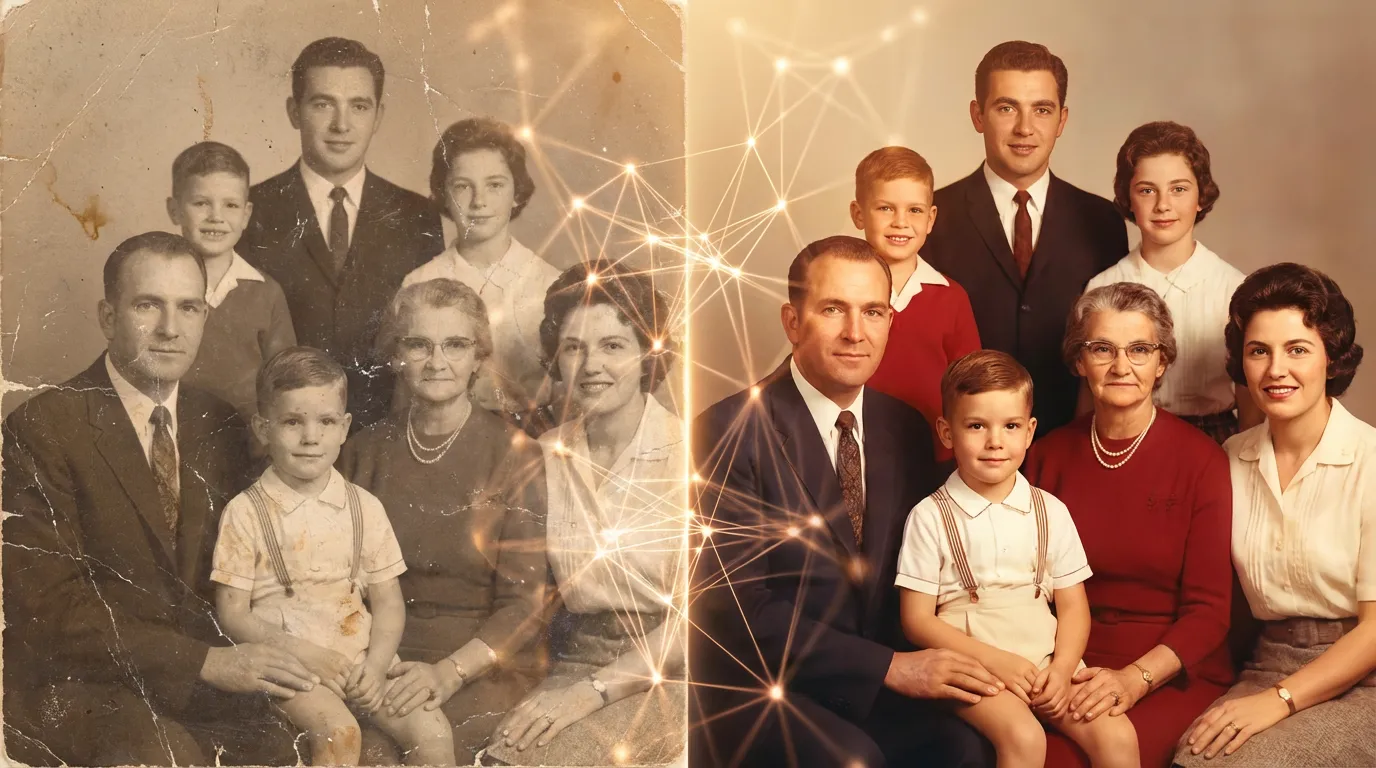
В этом подробном руководстве мы проведем вас через полный процесс восстановления старых фотографий с использованием инструментов на базе ИИ от EzEnhancer. Независимо от того, имеете ли вы дело с выцветшими семейными портретами, поврежденными водой фотографиями или размытыми винтажными изображениями, вы узнаете, как именно вернуть эти воспоминания к жизни.
Почему старые фотографии выцветают и портятся
Прежде чем перейти к методам восстановления, полезно понять, почему старые фотографии деградируют:
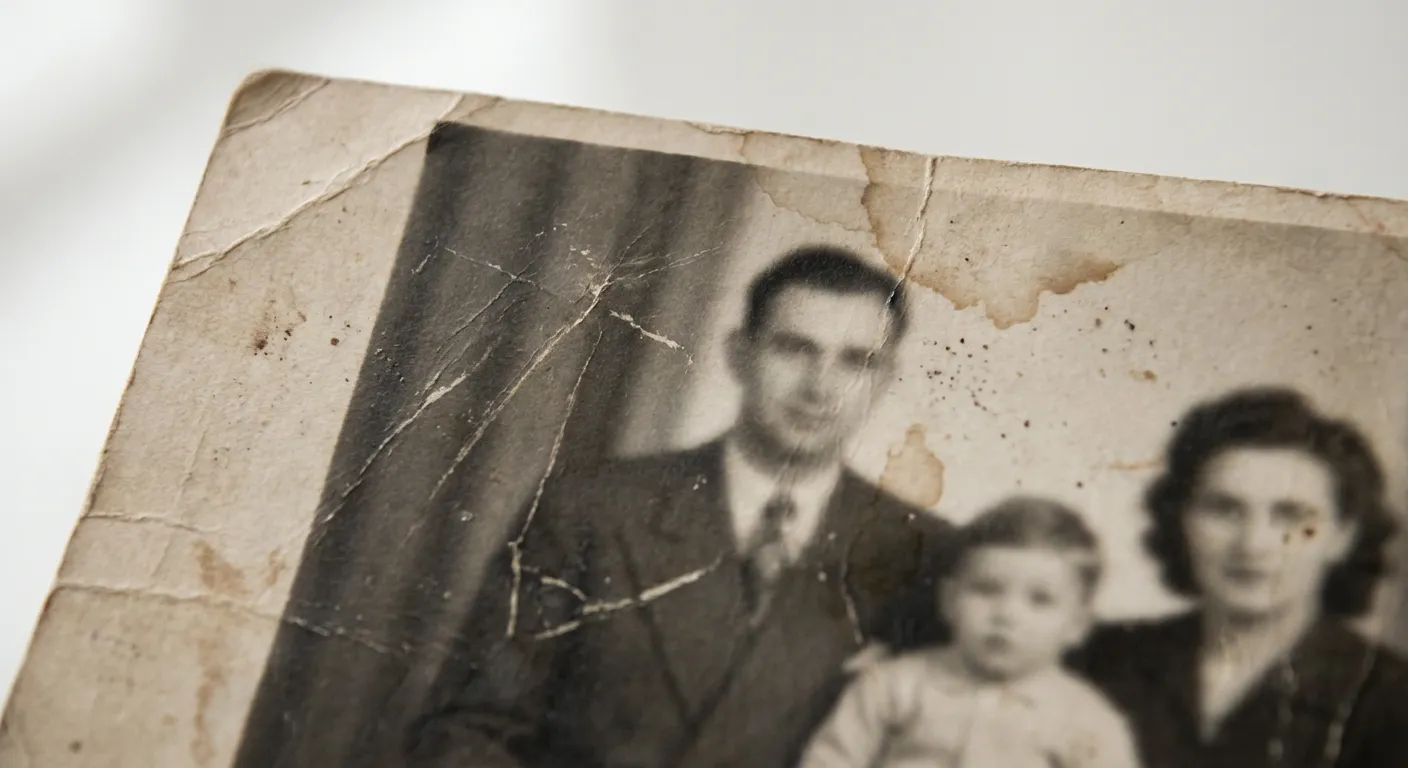
Распространенные проблемы повреждения фотографий:
- Выцветание - Потеря цвета из-за воздействия света и химической деградации
- Царапины и складки - Физические повреждения от обращения и хранения
- Пыль и пятна - Накопленные частицы за десятилетия
- Размытость и мягкость - Потеря резкости из-за возраста или плохого исходного качества
- Повреждение водой - Пятна и обесцвечивание от воздействия влаги
- Плесень и грибок - Рост из-за неправильного хранения
- Изменения цвета - Пожелтение или изменение цветового оттенка со временем
Проблема традиционного восстановления заключалась в том, что оно требовало дорогостоящих профессиональных услуг или сложных навыков работы с программным обеспечением. Сегодня инструменты на базе ИИ демократизируют этот процесс, делая восстановление профессионального качества доступным для всех.
Процесс восстановления фотографий с помощью ИИ
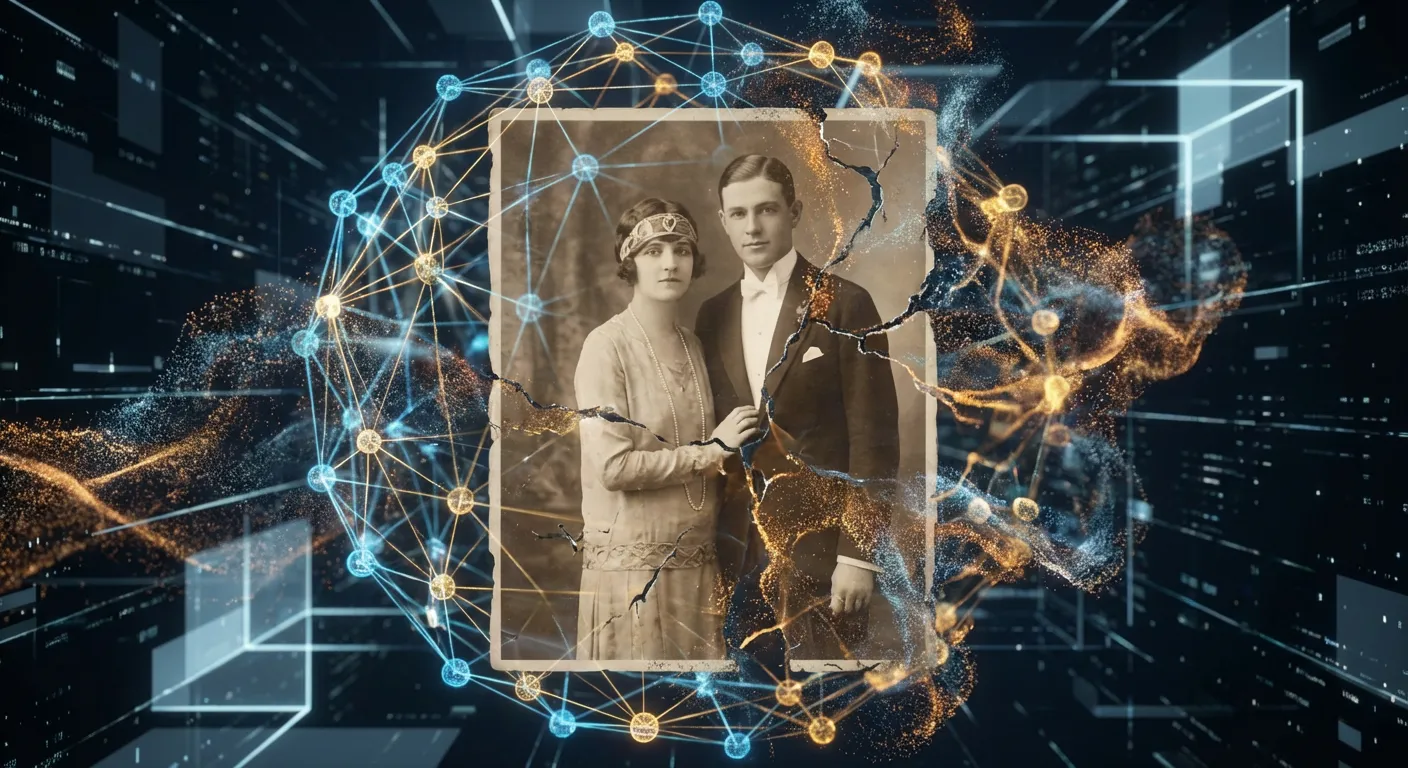
Современное восстановление с помощью ИИ работает путем анализа поврежденных изображений и интеллектуального восстановления потерянной или поврежденной информации. Вот как это работает:
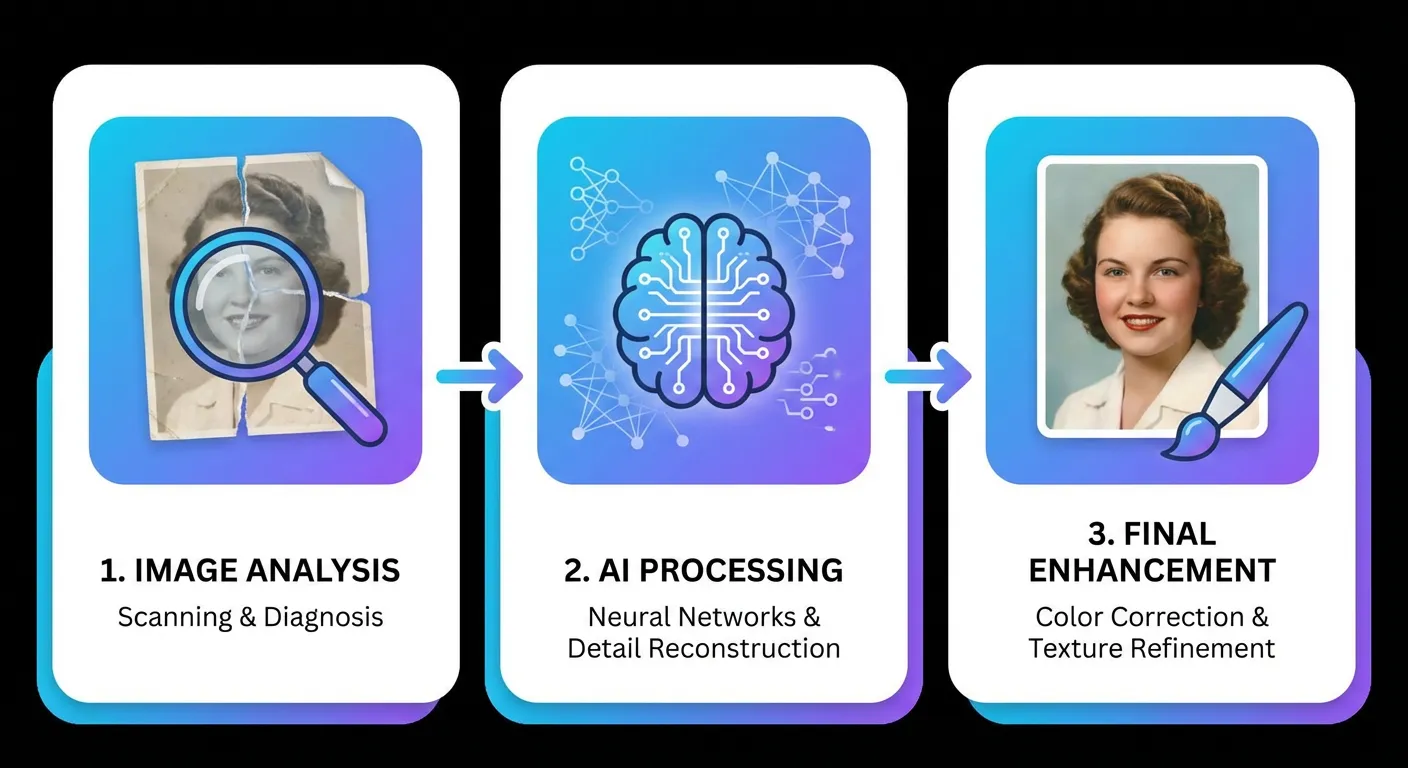
Шаг 1: Анализ изображения ИИ проверяет вашу фотографию, чтобы определить:
- Области повреждения или выцветания
- Информацию об исходном цвете
- Структурные элементы и узоры
- Закономерности деградации качества
Шаг 2: Интеллектуальное восстановление Используя алгоритмы глубокого обучения, обученные на миллионах фотографий, ИИ:
- Восстанавливает выцветшие цвета до их первоначальной яркости
- Удаляет царапины и пятна пыли
- Повышает резкость размытых областей
- Исправляет цветовые оттенки и пожелтение
Шаг 3: Улучшение качества Заключительный этап применяет:
- Улучшение деталей для четкости
- Снижение шума для более чистых результатов
- Оптимизацию цвета для естественного вида
- Улучшение разрешения, где возможно
Пошаговое руководство: Восстановление ваших старых фотографий
Теперь давайте пройдемся по практическому процессу восстановления ваших драгоценных фотографий, используя набор инструментов ИИ от EzEnhancer.
Шаг 1: Подготовьте вашу фотографию
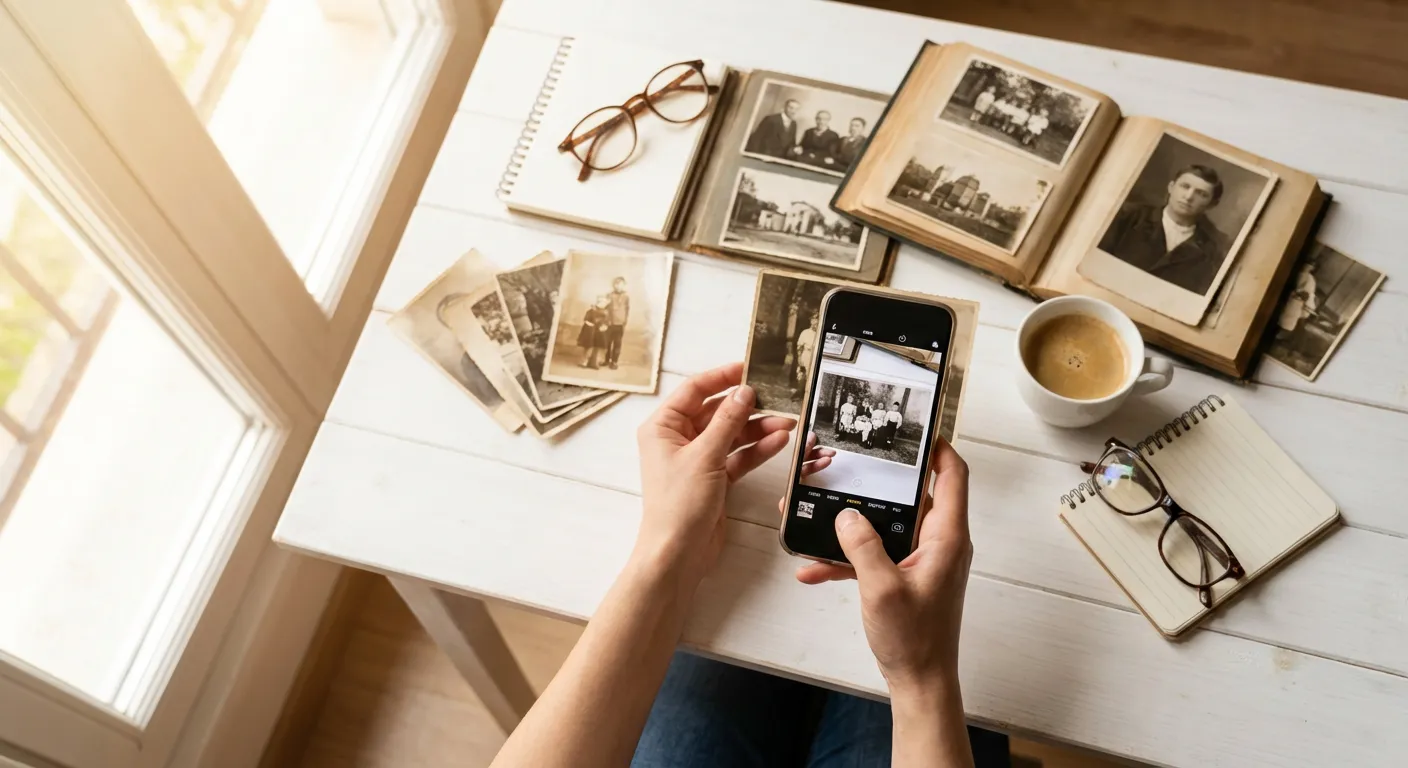
Оцифруйте вашу физическую фотографию Если у вас есть физическая фотография:
- Используйте камеру смартфона или сканер для оцифровки
- Обеспечьте хорошее освещение для захвата всех деталей
- Избегайте теней и бликов
- Сохраните в формате JPG, PNG или WebP
- Максимальный размер файла: 18 МБ для оптимальной обработки
Организуйте ваши фотографии
- Соберите все фотографии, которые вы хотите восстановить
- Создайте резервную копию оригиналов (важно!)
- Отметьте любые конкретные области повреждения, которые вы хотите устранить
Шаг 2: Используйте улучшение изображения с помощью ИИ
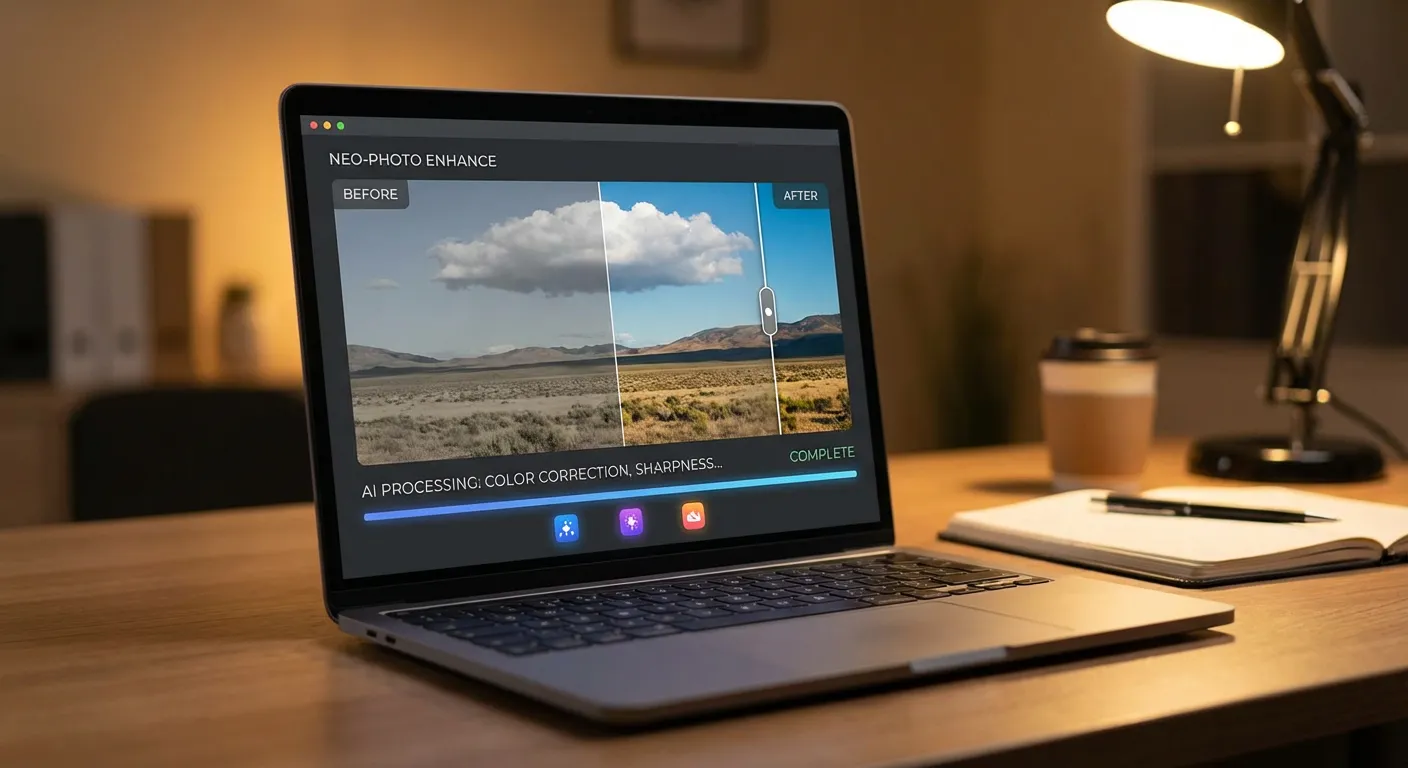
Восстановите цвет и общее качество
Средство улучшения изображения с помощью ИИ идеально подходит для выцветших фотографий и изображений с проблемами цвета. Вот как его использовать:
- Посетите средство улучшения изображения с помощью ИИ от EzEnhancer
- Перейдите к инструменту улучшения
- Нажмите "Загрузить фото" или перетащите изображение
- Инструмент принимает фотографии с любой камеры или устройства
- Позвольте ИИ проанализировать вашу фотографию
- ИИ автоматически анализирует ваше изображение
- Определяет выцветание, изменения цвета и проблемы качества
- Обработка занимает всего 5-15 секунд
- Просмотрите результаты
- Сравните версии до и после
- Улучшение восстанавливает яркость цвета
- Общее качество изображения улучшается
- Загрузите улучшенную фотографию
- Сохраните результат высокого качества
- Без водяных знаков при загрузке
- Полное разрешение сохраняется
Когда использовать: Лучше всего для выцветших фотографий, фотографий с цветовыми оттенками или пожелтением, и изображений, потерявших яркость цвета со временем. Этот шаг критически важен для сильно выцветших фотографий перед переходом к другим инструментам восстановления.
Профессиональный совет: Для фотографий высокой четкости без значительного выцветания вы можете пропустить этот шаг и перейти непосредственно к повышению резкости и масштабированию для лучших результатов.
Шаг 3: Повысьте резкость размытых или мягких областей
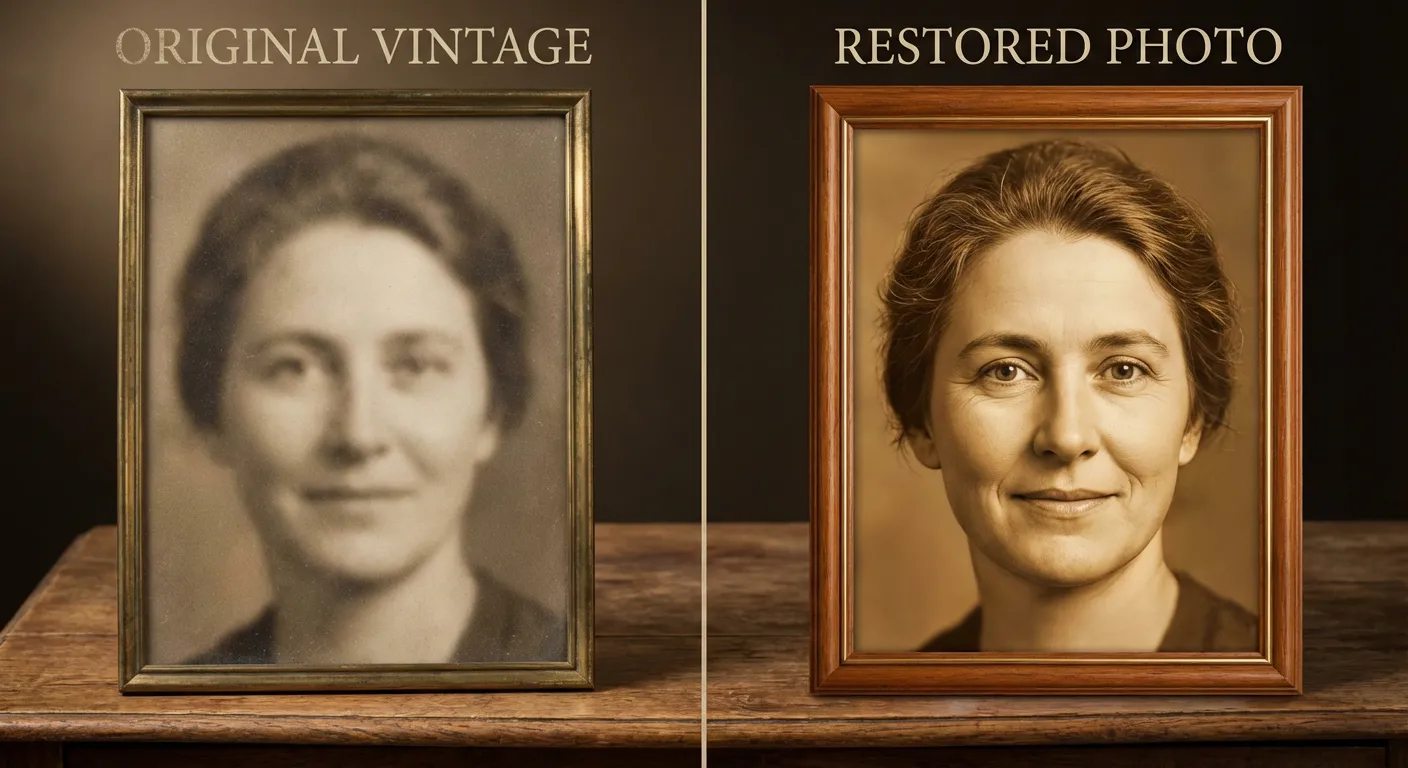
Улучшите четкость и детали
Инструмент повышения резкости изображения особенно эффективен для фотографий высокой четкости и изображений, требующих улучшения деталей. Вот как его использовать:
- Используйте инструмент повышения резкости изображения
- Загрузите улучшенную фотографию из шага 2
- ИИ анализирует структуру и детали изображения
- Интеллектуально улучшает четкость и резкость
- Смотрите обработку в реальном времени
- Смотрите, как ваша фотография трансформируется в реальном времени
- ИИ сохраняет естественный вид
- Без искусственного или чрезмерно обработанного вида
- Сравните и загрузите
- Просмотрите сравнение до/после
- Загрузите повышенную резкость фотографию
- Результат отличается улучшенными деталями и четкостью
Когда использовать: Идеально для фотографий высокого разрешения, семейных портретов, групповых фотографий или любого изображения, где вы хотите восстановить потерянные детали лица и улучшить общую резкость. Особенно хорошо работает на фотографиях, которые уже относительно четкие, но нуждаются в улучшении деталей.
Шаг 4: Масштабируйте для лучшего разрешения
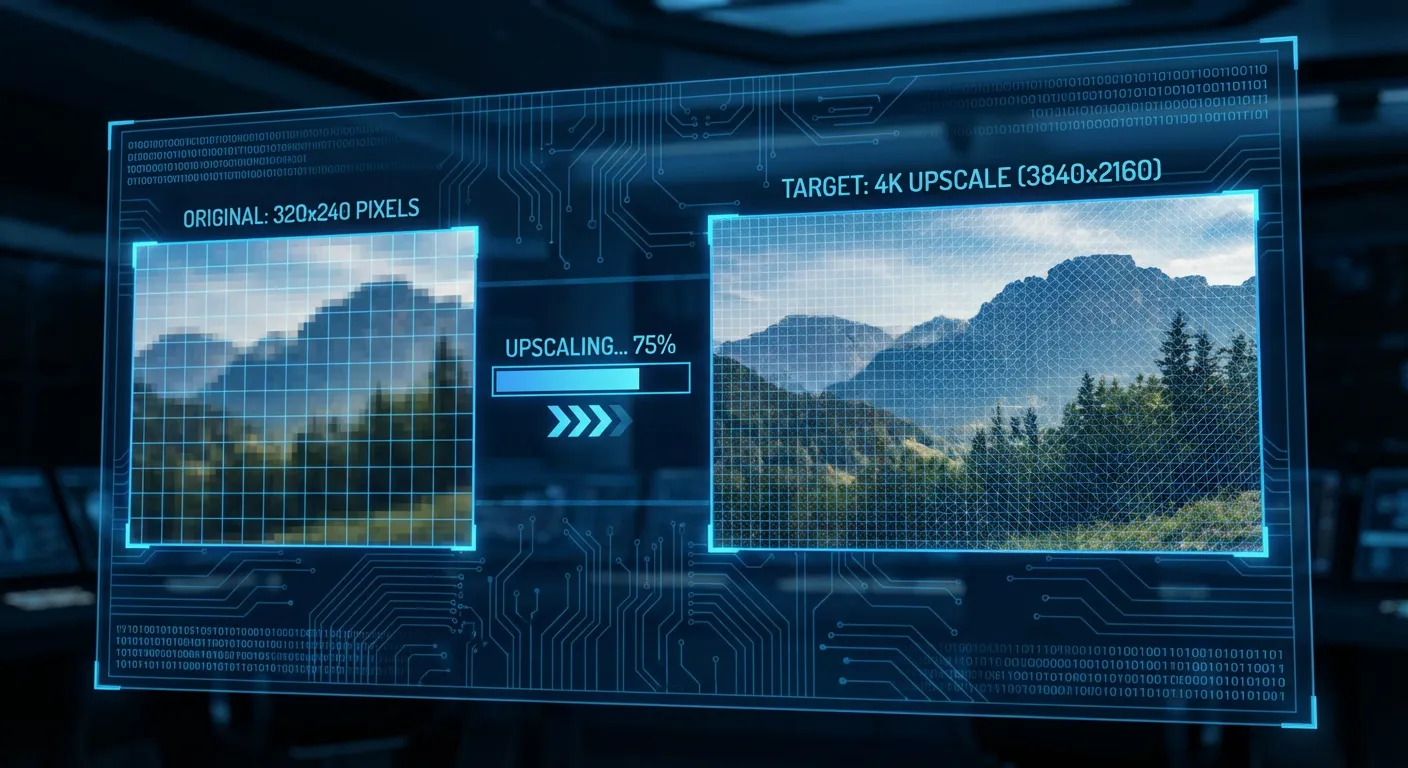
Увеличьте разрешение без потери качества
Если ваша старая фотография имеет низкое разрешение, масштабирование может резко улучшить ее:
- Используйте масштабировщик изображения с помощью ИИ
- Загрузите повышенную резкость фотографию
- Инструмент использует технологию супер-разрешения
- Интеллектуально увеличивает разрешение
- Масштабируйте до более высокого разрешения
- Увеличьте изображения низкого разрешения
- Сохраните резкость и четкость
- Идеально для подготовки фотографий к печати
- Сохраните качество
- Наш алгоритм сохраняет естественный вид
- Без пикселизации или искусственных артефактов
- Результаты профессионального качества
- Загрузите масштабированную фотографию
- Получите фотографию с более высоким разрешением
- Готова к печати или обрамлению
- Подходит для больших форматов отображения
Профессиональный совет: Масштабирование работает лучше всего после повышения резкости. Комбинация повышения резкости + масштабирования дает лучшие результаты для старых фотографий низкого разрешения.
Шаг 5: Окончательная проверка качества
Обеспечьте профессиональные результаты
Перед завершением восстановления:
- Сравните все версии
- Просмотрите исходные и обработанные версии
- Проверьте наличие артефактов или неестественных областей
- Убедитесь, что цвета выглядят естественно и ярко
- Внесите корректировки при необходимости
- Если результаты не идеальны, попробуйте переобработать с другими инструментами
- Экспериментируйте с различными комбинациями инструментов
- Бесплатный уровень EzEnhancer позволяет несколько попыток
- Сохраните окончательный результат
- Загрузите лучшую версию
- Рассмотрите возможность сохранения в нескольких разрешениях
- Создайте резервную копию восстановленной фотографии
Примеры восстановления из реальной жизни
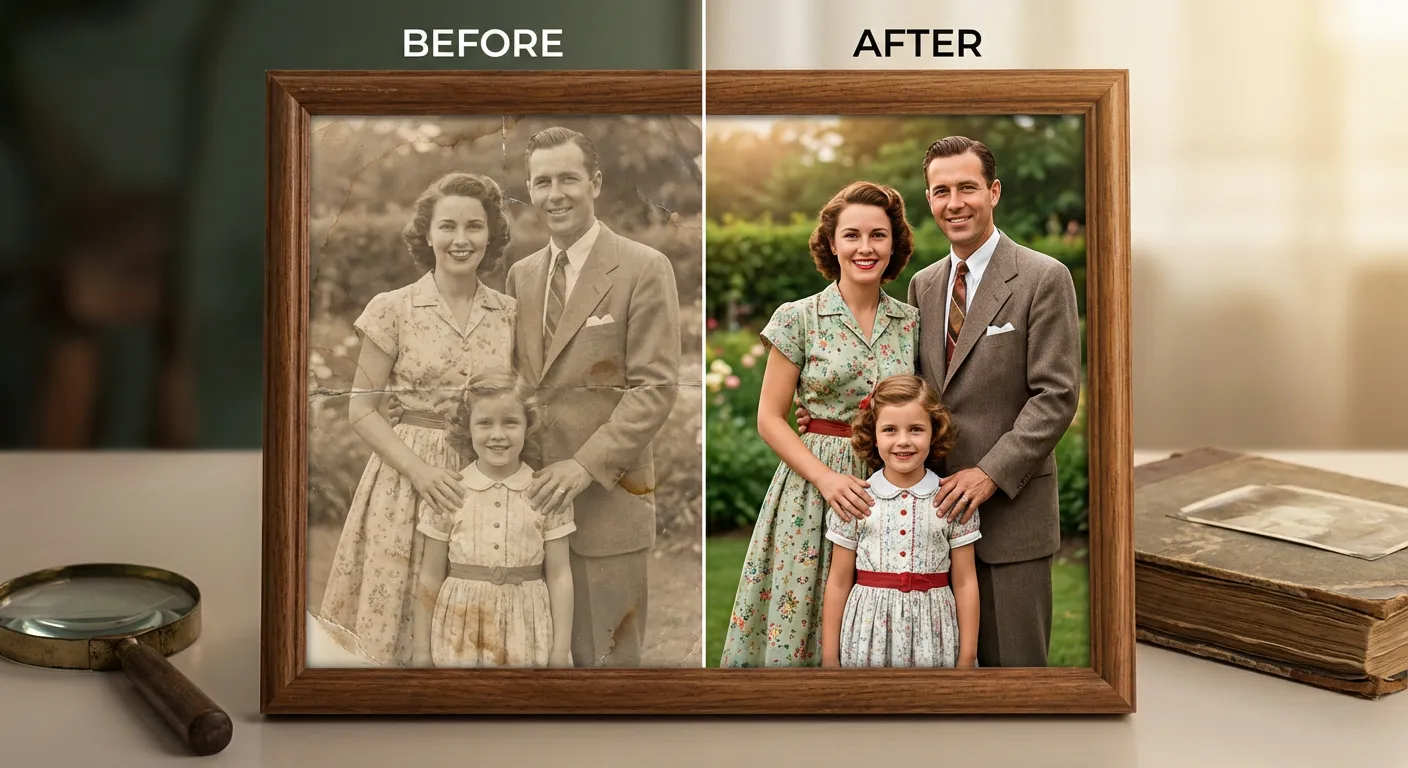
Пример 1: Выцветший семейный портрет
Исходная проблема: 30-летний семейный портрет с сильным выцветанием, смещением цвета в желтый и снижением четкости.
Процесс восстановления:
- Улучшение с помощью ИИ - Восстановлены исходные цвета, удален желтый оттенок
- Повышение резкости изображения - Улучшены детали и четкость
- Результат - Яркий, четкий семейный портрет, готовый к обрамлению
Результат: Восстановленная фотография теперь показывает естественные тона кожи, четкие черты лица и теплоту исходного момента.
Пример 2: Винтажная фотография, поврежденная водой
Исходная проблема: Фотография 1970-х годов с водяными пятнами, выцветанием и снижением четкости.
Процесс восстановления:
- Улучшение с помощью ИИ - Удалены пятна, восстановлена яркость цвета
- Повышение резкости изображения - Улучшены детали и четкость
- Масштабировщик с помощью ИИ - Увеличено разрешение для лучшего качества
- Результат - Восстановление поврежденного воспоминания профессионального качества
Результат: Фотография теперь подходит для печати, обмена с семьей или создания цифрового архива.
Пример 3: Фотография с низким разрешением отсканированная
Исходная проблема: Плохо отсканированная старая фотография с низким разрешением и снижением четкости.
Процесс восстановления:
- Повышение резкости изображения - Улучшены детали и четкость
- Масштабировщик с помощью ИИ - Увеличено разрешение с 800x600 до 2400x1800
- Результат - Фотография высокого разрешения, готовая к большим отпечаткам
Результат: Восстановленная фотография теперь может быть напечатана в размере 8x10 или больше без потери качества.
Продвинутые советы для профессиональных результатов
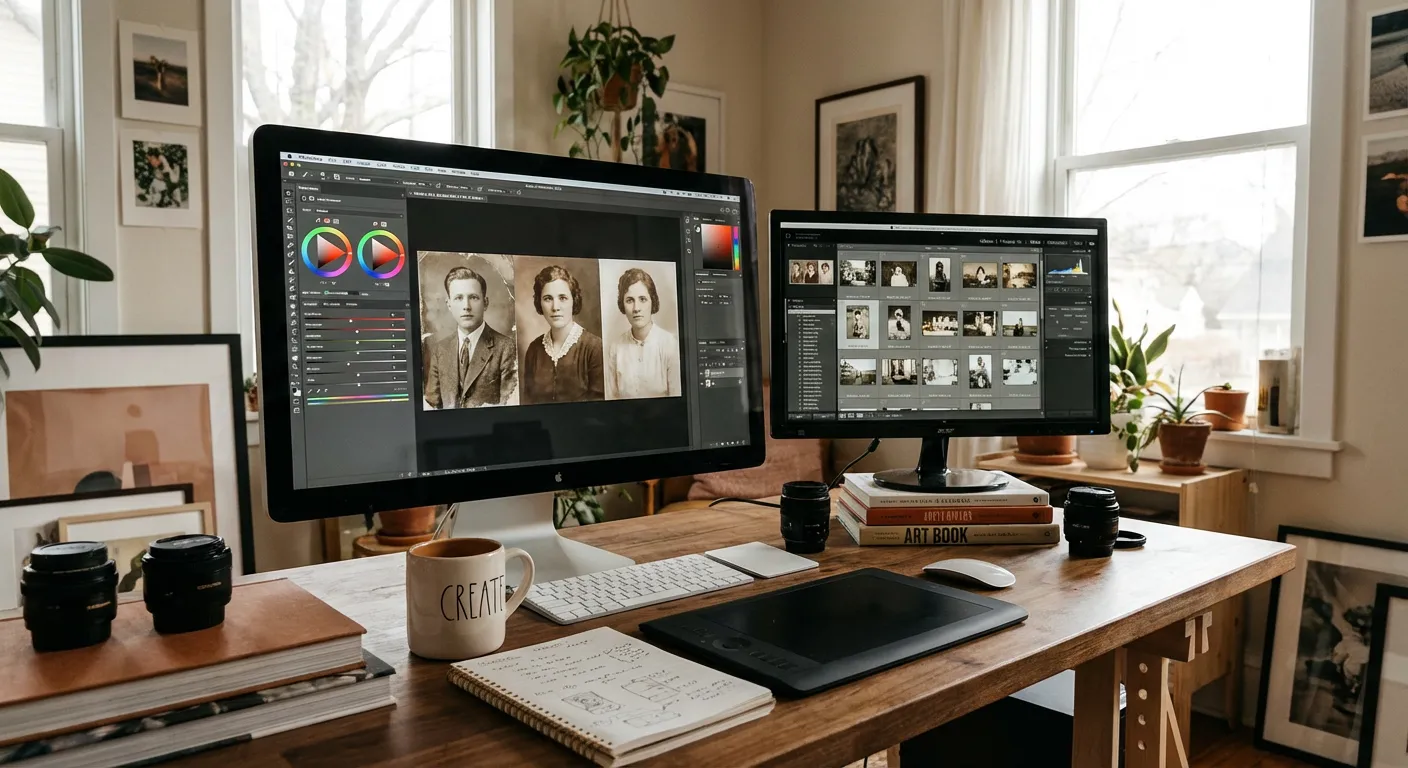
Пакетная обработка нескольких фотографий
Если у вас есть много старых фотографий для восстановления:
- Организуйте ваши фотографии
- Сгруппируйте по похожим типам повреждений
- Начните с наиболее важных фотографий
- Создайте рабочий процесс восстановления
- Используйте пакетную обработку
- Загрузите несколько фотографий одновременно
- EzEnhancer обрабатывает их одновременно
- Сэкономьте время на крупных проектах восстановления
- Сохраняйте согласованность
- Используйте одинаковые настройки для похожих фотографий
- Обеспечивает согласованные результаты по всей коллекции
- Создает согласованный архив восстановленных фотографий
Выбор правильного инструмента для вашей фотографии
Используйте средство улучшения изображения с помощью ИИ когда:
- Фотография выцветшая или потеряла яркость цвета
- Фотография имеет цветовые оттенки или пожелтение
- Требуется восстановление общего качества цвета
- Фотография хранилась в плохих условиях
Используйте повышение резкости изображения когда:
- Фотография высокой четкости, но нуждается в улучшении деталей
- Вы хотите восстановить тонкие детали и текстуры
- Фотография нуждается в улучшенной резкости и определении
- Вы готовите фотографии для печати или профессионального использования
Используйте масштабировщик изображения с помощью ИИ когда:
- Фотография имеет низкое разрешение
- Вы хотите печатать в больших размерах
- Вам нужно более высокое качество для цифрового обмена
- Фотография должна быть увеличена без потери качества
Используйте комбинированный подход когда:
- Фотография имеет несколько проблем (выцветание + низкое разрешение)
- Вы хотите восстановление профессионального качества
- Фотография очень старая с проблемами цвета и четкости
- Лучший рабочий процесс: Улучшение → Повышение резкости → Масштабирование
Распространенные ошибки, которых следует избегать
- Чрезмерная обработка
- Не применяйте улучшение к фотографиям, которые уже имеют высокую четкость
- Может привести к нежелательным артефактам
- Используйте повышение резкости и масштабирование для изображений высокой четкости
- Неправильный выбор инструмента
- Не используйте улучшение на фотографиях, которые в основном нуждаются в повышении резкости
- Фотографии высокой четкости получают больше пользы от повышения резкости, чем от улучшения
- Сопоставьте инструмент с конкретными проблемами вашей фотографии
- Игнорирование резервных копий
- Всегда сохраняйте исходные файлы
- Сохраняйте каждый этап восстановления
- Позволяет попробовать различные подходы
- Ожидание чудес
- Сильно поврежденные фотографии имеют ограничения
- ИИ работает лучше всего на фотографиях с восстанавливаемой информацией
- Некоторые повреждения постоянны
Сохранение восстановленных фотографий
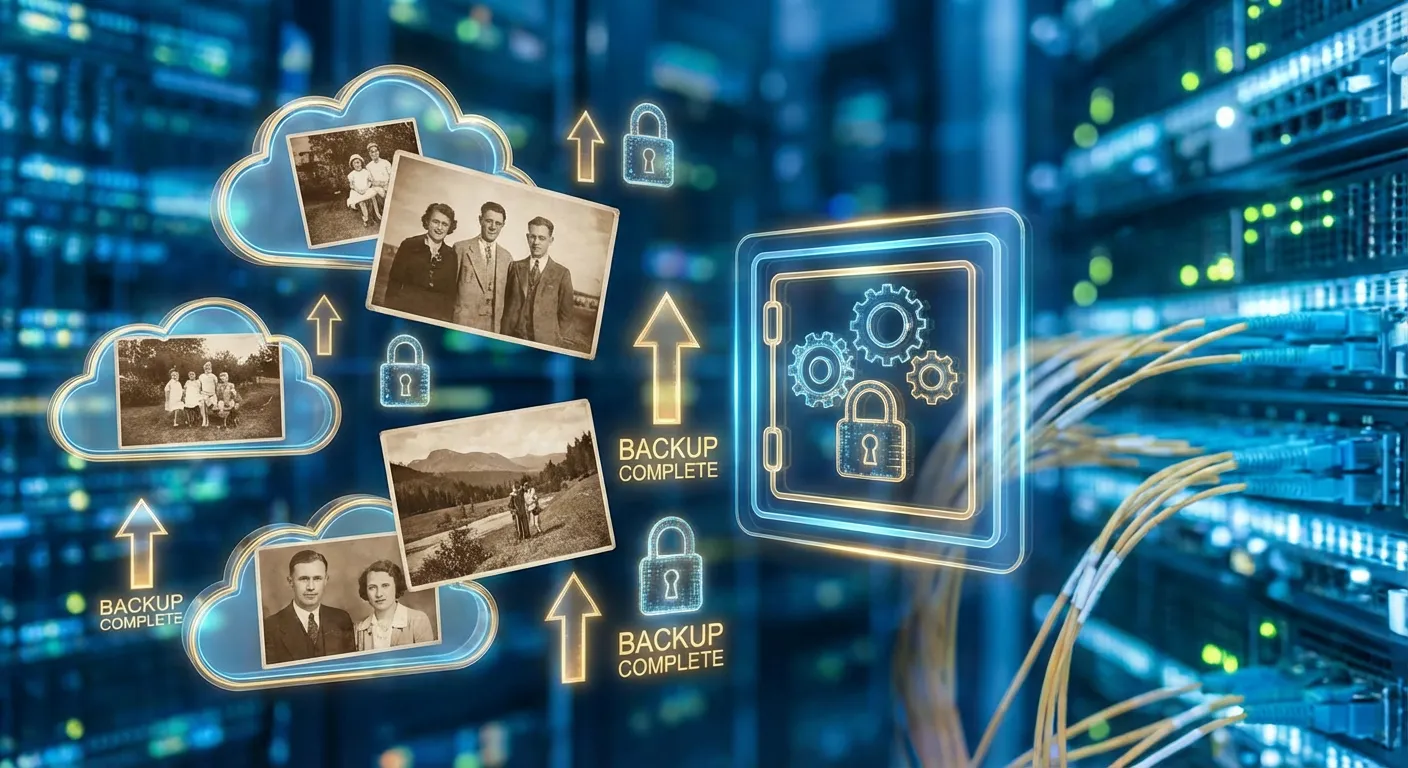
После восстановления ваших драгоценных воспоминаний защитите их:
Цифровое сохранение:
- Сохраняйте в нескольких форматах (JPG, PNG)
- Храните в облачных сервисах (Google Drive, Dropbox)
- Создавайте локальные резервные копии на внешних дисках
- Рассмотрите архивное хранилище
Физическое сохранение:
- Печатайте высококачественные копии
- Используйте архивную бумагу и чернила
- Храните в альбомах без кислоты
- Держите в прохладных, сухих условиях
Обмен с семьей:
- Создайте цифровой фотоальбом
- Поделитесь восстановленными фотографиями с родственниками
- Задокументируйте истории за фотографиями
- Сохраняйте семейную историю для будущих поколений
Часто задаваемые вопросы
В: Сколько времени занимает восстановление фотографий? О: Большинство фотографий обрабатываются за 5-15 секунд. Пакетная обработка нескольких фотографий занимает пропорционально больше времени, но все еще очень быстро.
В: Повредит ли восстановление мою исходную фотографию? О: Нет. EzEnhancer работает с цифровыми копиями. Ваша исходная фотография остается нетронутой. Всегда сохраняйте резервные копии оригиналов.
В: Можно ли восстановить сильно поврежденные фотографии? О: Восстановление с помощью ИИ работает лучше всего на фотографиях с восстанавливаемой информацией. Сильно поврежденные фотографии могут иметь ограничения, но часто возможны удивительные результаты.
В: Какие форматы файлов поддерживаются? О: EzEnhancer принимает форматы JPG, PNG и WebP. Максимальный размер файла составляет 18 МБ для оптимальной обработки.
В: Восстановление действительно бесплатно? О: Да! EzEnhancer предлагает щедрую бесплатную ежедневную квоту. Регистрация не требуется, без водяных знаков при загрузке и полный доступ ко всем инструментам восстановления.
В: Могу ли я восстановить цвет на черно-белых фотографиях? О: Да! Инструменты восстановления фотографий и улучшения изображения с помощью ИИ от EzEnhancer автоматически применяют колоризацию и улучшение цвета к черно-белым фотографиям. Когда вы загружаете черно-белую фотографию, ИИ интеллектуально добавляет естественные цвета на основе содержания и контекста изображения. Для лучших результатов используйте инструмент восстановления фотографий, который специально разработан для работы с черно-белыми фотографиями с автоматической колоризацией.
В: Как получить лучшие результаты? О: Лучший подход зависит от состояния вашей фотографии. Для выцветших фотографий: начните с улучшения с помощью ИИ, затем повышение резкости, затем масштабирование при необходимости. Для фотографий высокой четкости: используйте повышение резкости и масштабирование напрямую. Для фотографий низкого разрешения: сначала попробуйте улучшение с помощью ИИ и удаление размытости для улучшения четкости, затем используйте повышение резкости и масштабирование для лучших результатов.
Заключение: Возвращение воспоминаний к жизни
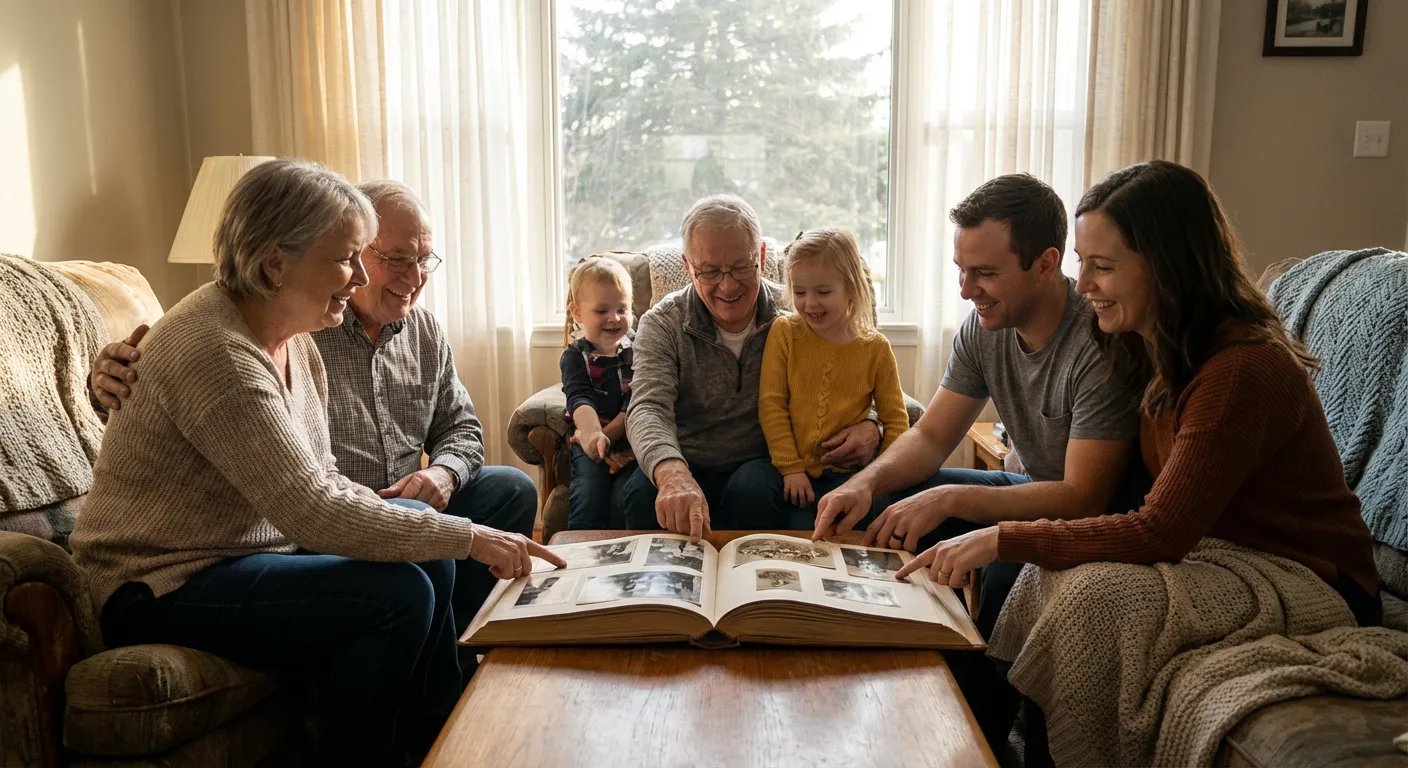
Старые фотографии — это бесценные сокровища. Они связывают нас с нашим прошлым, сохраняют семейную историю и запечатлевают моменты, которые никогда не могут быть пересозданы. С инструментами восстановления на базе ИИ вам больше не нужны дорогостоящие профессиональные услуги или сложные навыки работы с программным обеспечением для восстановления этих драгоценных воспоминаний.
EzEnhancer делает восстановление фотографий доступным для всех. Восстанавливаете ли вы один драгоценный семейный портрет или оцифровываете целую коллекцию фотографий, наши инструменты ИИ обеспечивают результаты профессионального качества за считанные минуты.
Готовы восстановить ваши драгоценные воспоминания?
Начните с EzEnhancer сегодня:
- Посетите наш инструмент улучшения изображения с помощью ИИ
- Загрузите вашу старую фотографию
- Смотрите, как ИИ возвращает ваши воспоминания к жизни
- Загрузите восстановленную фотографию—полностью бесплатно, без регистрации
Ваша семейная история заслуживает сохранения в лучшем свете. Позвольте ИИ помочь вам восстановить эти драгоценные моменты для будущих поколений.
Связанные инструменты и ресурсы
- Улучшение изображения с помощью ИИ - Восстановите выцветшие цвета и улучшите общее качество
- Повышение резкости изображения - Восстановите потерянные детали и четкость
- Масштабировщик изображения с помощью ИИ - Увеличьте разрешение без потери качества
- Инструмент удаления размытости - Удалите размытость со старых фотографий
Есть история успеха восстановления? Поделитесь своими фотографиями до и после с нами в социальных сетях, используя #EzEnhancerRestoration. Нам бы очень хотелось увидеть ваши драгоценные воспоминания восстановленными!